
La bacheca delle emozioni è un'attività di apprendimento Social-Emotional (SEL) che i tuoi studenti adoreranno. È una lavagna fisica che adatta Reflect per le classi con studenti giovani o senza dispositivi per studenti.
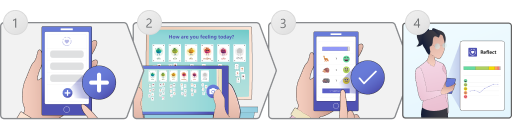
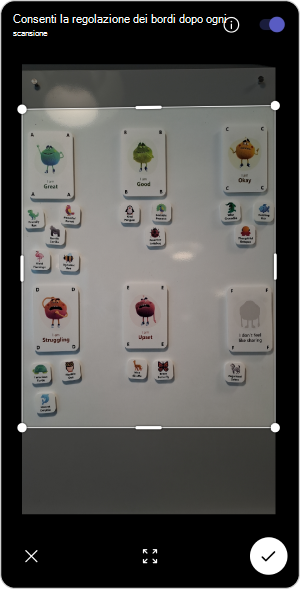
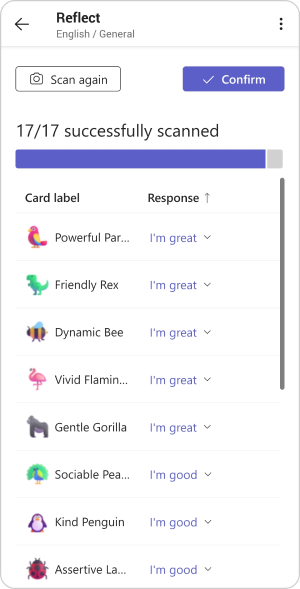
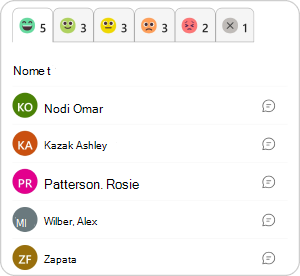
Una volta impostata la lavagna, gli studenti possono condividere come si sentono durante una lezione, ogni mattina o alla fine di ogni giornata inserendo il loro biglietto nella categoria emotiva a cui si riferiscono. Quando gli studenti hanno finito, acquisisci le loro risposte usando l'app Reflect sul tuo dispositivo mobile per raccogliere le risposte e ottenere preziose informazioni sul loro stato.
Nota
Emotion Board è attualmente disponibile per gli utenti che usano Microsoft Teams in inglese. Sarà presto disponibile nell'applicazione Web Reflect e verrà aggiunto il supporto per altre lingue.
Crea una bacheca delle emozioni in classe
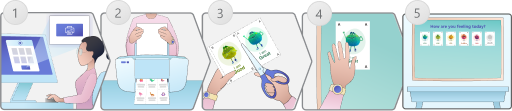
- Scaricare il kit della lavagna dall'app Reflect nel team di classe.
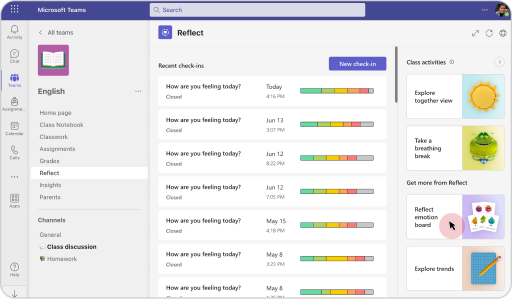
Apri l'app Teams sul desktop, vai alla classe in cui vuoi configurare la bacheca, fai clic su Reflect e seleziona il riquadro della bacheca Reflect emotion nel pannello di destra.
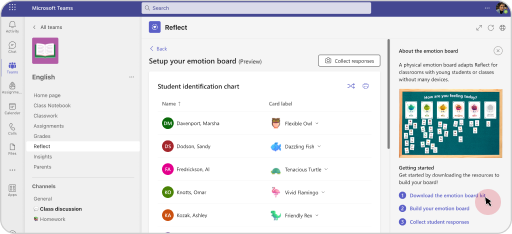
Quindi, fai clic su Scarica il kit della lavagna emozionale per accedere al kit della lavagna stampabile.
- Stampa le pagine delle emozioni e degli animali.
Nota
Emotion Board può essere stampato a colori o in gradazioni di grigio.
- Taglia le carte lungo le linee segnate.
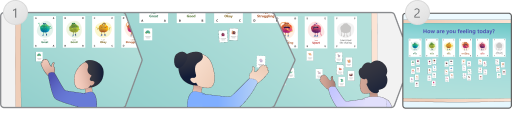
- Disponi le schede emozioni su una lavagna o su una parete
Nota
Il tabellone delle emozioni può essere impostato in stile orizzontale o verticale, ma le carte Mostro Sentimenti devono essere in linea retta e in ordine da A-F.
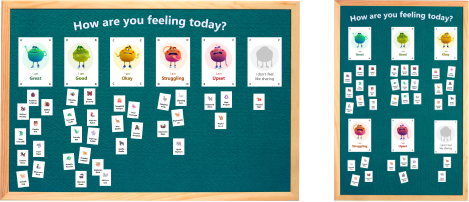
- La bacheca delle emozioni è pronta!
Assegnare una scheda a ogni studente
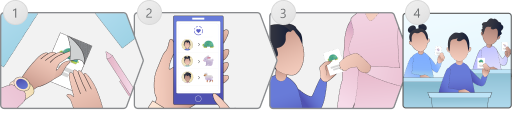
- Prepara le carte degli animali usando velcro, nastro riutilizzabile, magneti, ecc.
- Rivedi e assegna le immagini degli animali agli studenti.
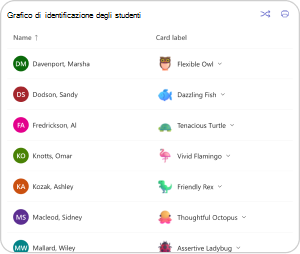
Apri Reflect nel team di classe, seleziona il riquadro della bacheca delle emozioni nel pannello destro ed esamina la tabella di identificazione degli studenti.
Suggerimento
Puoi rimescolare le carte degli animali se gli studenti hanno bisogno di un aggiornamento o assegnare le carte individualmente selezionando qualsiasi carta animale e scegliendo dal menu a discesa.
- Consegna una scheda animale a ogni studente
- Gli studenti sono pronti a condividere le loro emozioni.
Guide scaricabili
Visualizza la guida rapida di Emotion Board (PDF)