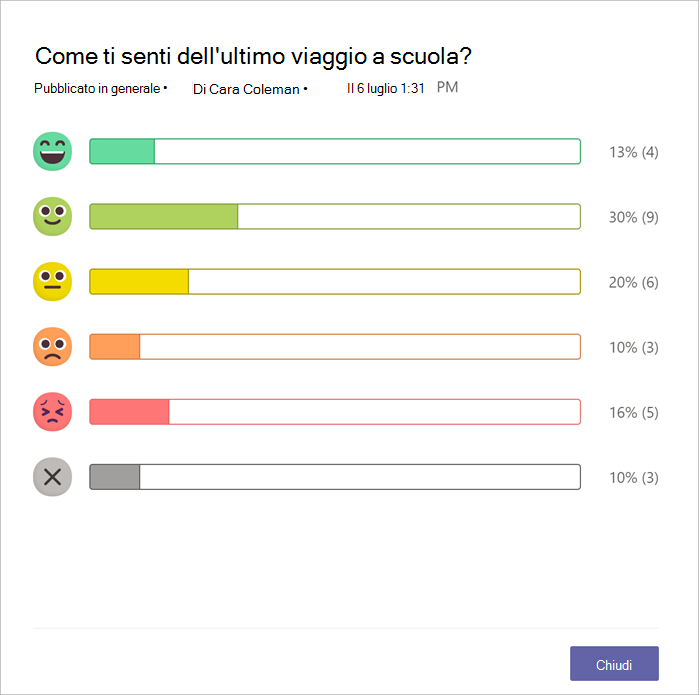
Microsoft Reflect consente di creare archivi di grande impatto per ottenere informazioni approfondite sul benessere degli studenti e creare una community di apprendimento più felice e più sana, il tutto tramite un'app facile da usare.
Nota
Questo articolo ti aiuterà a iniziare a usare Reflect in Microsoft Teams per l’istruzione. Reflect è disponibile anche come applicazione web, che consente di utilizzarla facilmente tramite il browser su qualsiasi dispositivo, come desktop, tablet o cellulare, senza la necessità di scaricare un'app separata. Altre informazioni sull'uso di Reflect come applicazione Web.
Reflect in Teams è preinstallato e disponibile gratuitamente in ogni team di classe e personale e offre un modo semplice per effettuare check-in con studenti e colleghi.
Utilizzando Reflect in classe, aiuta gli studenti a riconoscere e navigare nelle loro emozioni offrendo opportunità regolari per condividere ed essere ascoltati. Reflect migliora il vocabolario emotivo degli studenti e approfondisce l'empatia per i loro simili, fornendo allo stesso tempo feedback utile ai docenti per promuovere una community della classe sana.
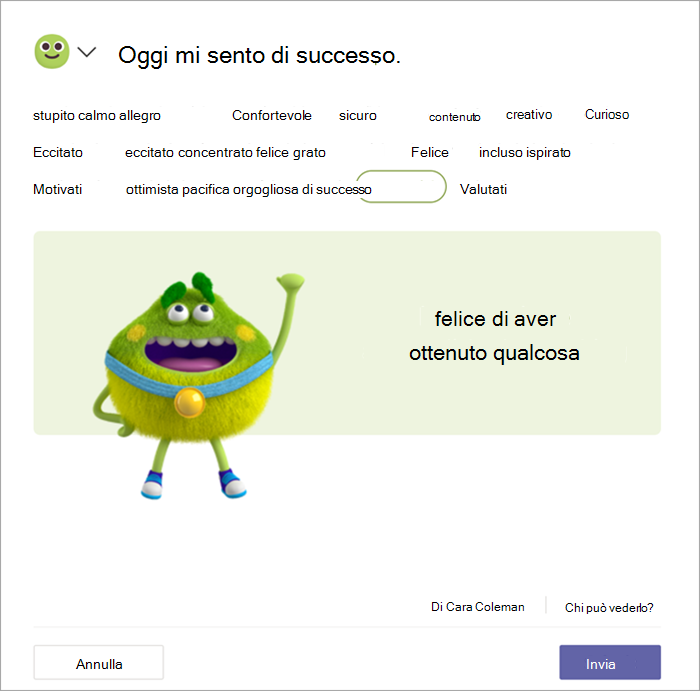
All'interno di Reflect, gli studenti rispondono ai check-in utilizzando emoji e il Feelings Monster, un personaggio supportato dalla ricerca adatto a tutte le età, che mette in mostra 60 emozioni diverse in modo coinvolgente e giocoso. Questo approccio aiuta gli studenti a identificare e nominare autenticamente le proprie emozioni, favorendo così la crescita della granularità emotiva.
Le ricerche dimostrano che l'insegnamento esplicito delle competenze sociali ed emotive migliora il rendimento scolastico e comportamentale degli studenti e ha un impatto positivo che dura tutta la vita.
Creare un controllo di Reflect
Crea una forte community della classe facendo dell'apprendimento socio-emotivo una parte della tua routine.
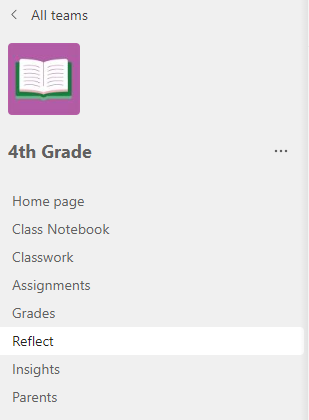
1. Passare alla classe desiderata, quindi selezionare la scheda Reflect .
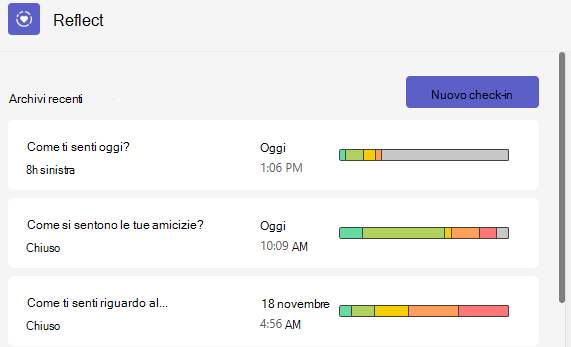
- Da qui puoi visualizzare i tuoi archivi recenti. Seleziona qualsiasi archiviazione per vedere come hanno risposto gli studenti.
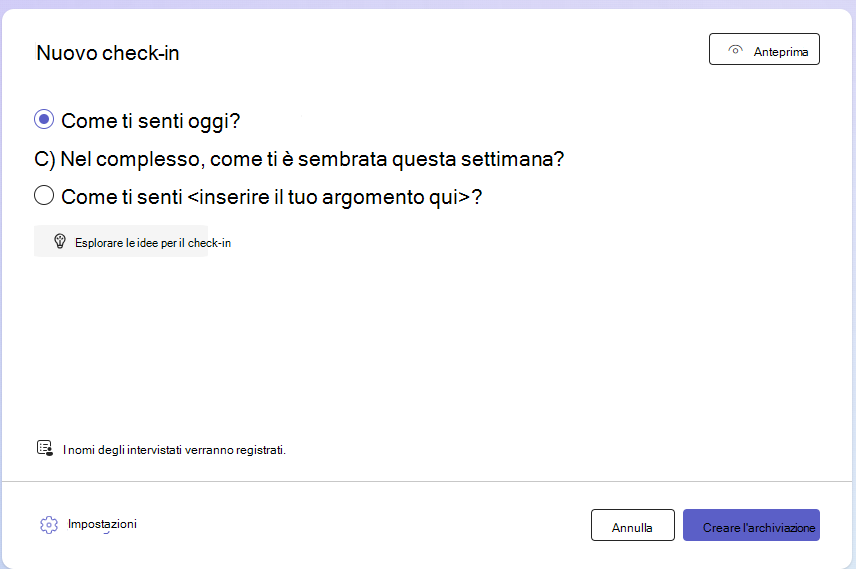
2. Selezionare Nuova archiviazione.
3. Nella schermata Nuova archiviazione scegliere una delle domande disponibili, utilizzare il tema della frase per crearne una personalizzata oppure esplorare la raccolta per trovare delle idee.
Suggerimento
Quando crei le tue domande, scegli quelle che invitano a uno spettro completo di emozioni nelle risposte, perché normalizzano le esperienze negative e migliorano l'interesse genuino.
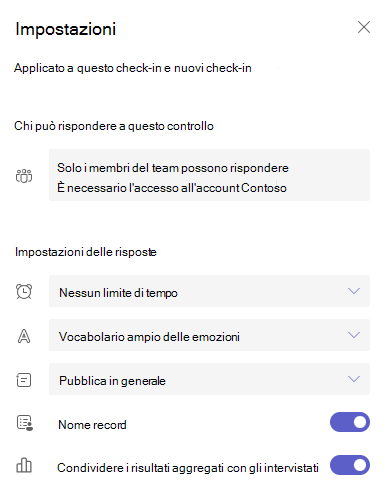
4. È possibile personalizzare il check-in selezionando Impostazioni in basso.
Nota
Per semplificare la creazione del check-in, le impostazioni vengono salvate automaticamente per i check-in successivi, ma è possibile aggiornarle in qualsiasi momento.
Nel riquadro delle impostazioni è possibile:
Decidi per quanto tempo il controllo deve rimanere aperto per le risposte.
Decidi quale set di vocaboli si adatta meglio alla tua classe.
L'ampio vocabolario delle emozioni include oltre 50 diverse parole emotive che possono aiutare gli studenti ad espandere il proprio vocabolario.
Il vocabolario emotivo semplificato si concentra su meno emozioni ma più basilari per ridurre la sopraffazione.
Decidere in quale canale si vuole pubblicare una notifica su questo check-in.
Decidere se si desidera registrare il nome dei partecipanti al controllo.
Nota
Se si registrano i nomi dei rispondenti, i risultati verranno comunque visualizzati. Se si decide di non registrare i nomi, i risultati verranno visualizzati solo quando ci sono almeno 3 risposte, per proteggere i soccorritori dall'identificazione accidentale.
- Decidere se condividere i risultati aggregati con i partecipanti.
Nota
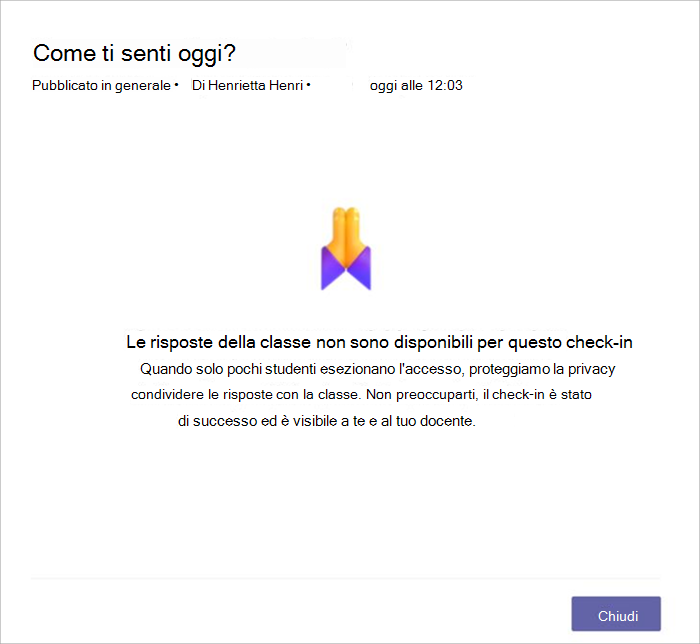
Se si abilita questa opzione, i risultati aggregati verranno condivisi con i rispondenti solo quando il controllo viene chiuso per le risposte e se sono presenti almeno 3 risposte, per proteggere i rispondenti dall'identificazione accidentale.
7. Selezionare Crea archiviazione.
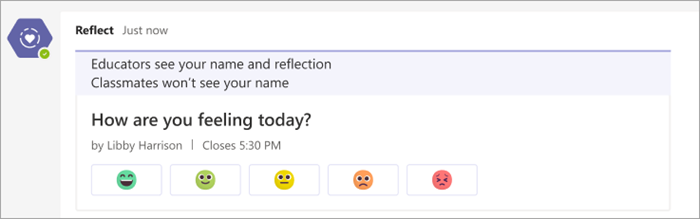
Il controllo di Reflect verrà pubblicato e gli studenti riceveranno una notifica relativa all'opportunità di condividere le loro emozioni.
Suggerimento
Prima di creare l'archiviazione, è possibile selezionare Anteprima per visualizzare l'esperienza del risponditore.
Visualizzare le riflessioni degli studenti
Per visualizzare i dati dettagliati per una specifica archiviazione Reflect, segui questa procedura.
- Passare alla scheda Reflect .
- Selezionare un controllo dall'elenco.
Suggerimento
Non è necessario attendere la chiusura del check-in. Quando gli studenti rispondono, le loro riflessioni saranno visibili.
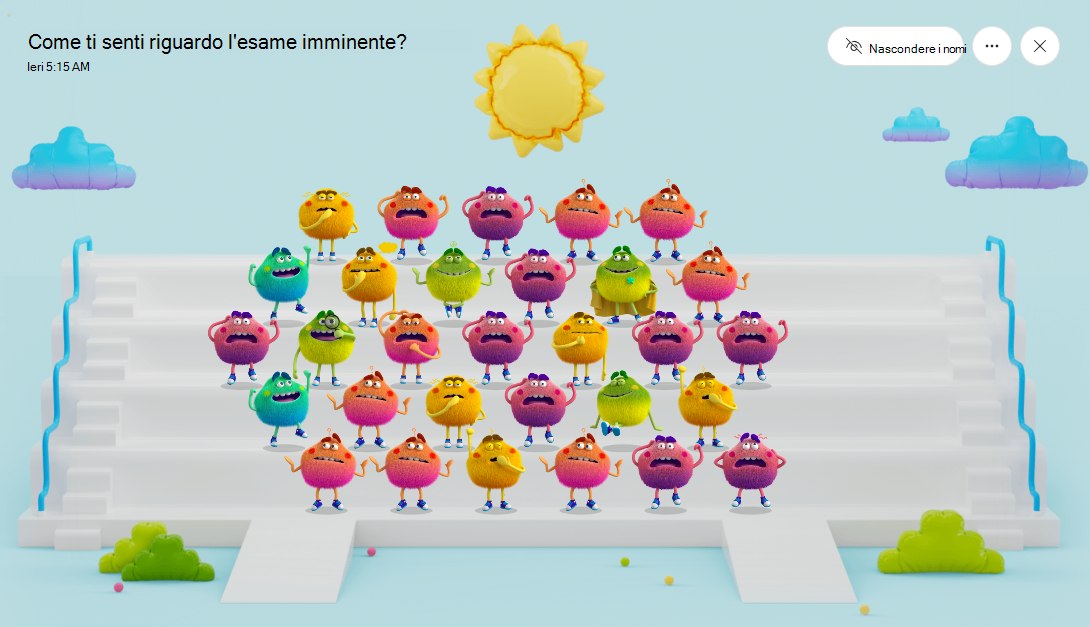
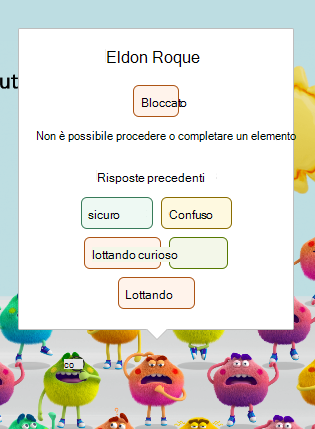
- Passa il puntatore del mouse su qualsiasi mostro di emozioni per vedere il nome dello studente e i dettagli delle emozioni.
- Selezionare Nascondi nomi per rendere la visualizzazione insieme sicura da proiettare come strumento di creazione di empatia.
- Puoi trovare altre opzioni per gestire questo check-in e tenere traccia delle risposte, cliccando sul pulsante "..." nell'angolo in alto a destra.
Verranno visualizzate le opzioni seguenti:
Selezionare Salva come immagine se si desidera condividere la visualizzazione con i colleghi senza dettagli del risponditore.
Seleziona Distribuzione risposte per visualizzare le risposte in base alle emoji che hanno risposto selezionate. Nella visualizzazione di distribuzione selezionare una scheda emoji per visualizzare:
Utente che ha selezionato l'emoji.
Come hanno chiamato le loro emozioni.
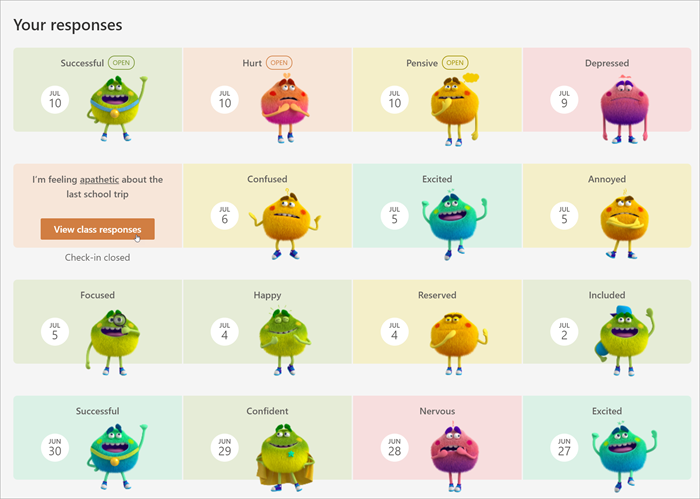
Il modo in cui hanno risposto alle riflessioni precedenti. Passare il mouse su un emoji precedente per vedere come è stato definito e la data.
Selezionare il nome di uno studente, quindi selezionare Avvia una conversazione per inviare un messaggio allo studente direttamente da Reflect.
La privacy in Reflect
Nell'app, gli studenti potranno vedere solo le proprie riflessioni complete. Anche se possono vedere la distribuzione delle risposte se i docenti selezionano Condividi risultati aggregati con gli intervistati, l'attivazione di questa opzione creerà un'esperienza più anonima.
Riflettere, come parte di Microsoft 365, è conforme alle normative regionali e specifiche del settore per la raccolta e l'uso dei dati, tra cui GDPR e FERPA.