Lo strumento di lettura immersiva in Outlook per il web e desktop consente di modificare il testo dei messaggi di posta elettronica nel modo più adatto alle proprie esigenze. Usare Leggi ad alta voce per ascoltare i messaggi di posta elettronica che vengono letti ad alta voce quando ogni parola viene evidenziata. Modifica spaziatura, colore e altro ancora per un'esperienza di posta elettronica comoda e facile da elaborare.
Vedi quali funzionalità dello strumento di lettura immersiva per Outlook desktop e Outlook per il web sono supportate nella tua lingua.
Usare lo strumento di lettura immersiva nella versione desktop di Outlook
Importante
La procedura seguente è per la versione 2111 o successiva.
- Aprire l'app desktop Outlook.
- Selezionare la scheda Visualizza, quindi selezionare Strumento di lettura immersivaIcon
 . Lo strumento di lettura immersiva verrà avviato nel riquadro di posta elettronica.
- Scegliere le opzioni dello strumento di lettura immersiva che funzionano automaticamente sulla barra multifunzione

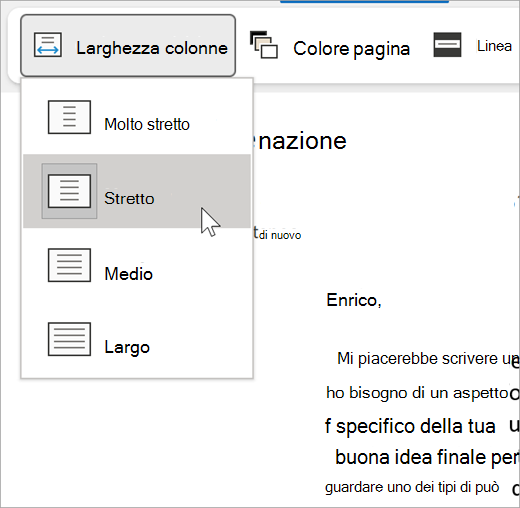
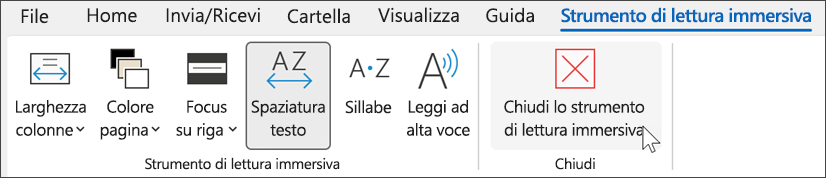
Larghezza colonna consente di cambiare la lunghezza delle righe per migliorare la messa a fuoco e la comprensione.
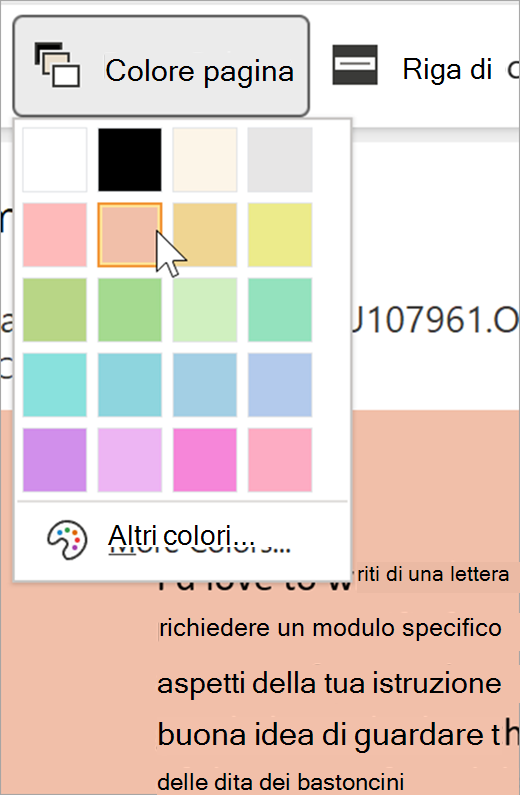
Il colore della pagina consente di esaminare il testo più facilmente con un minore affaticamento visivo.
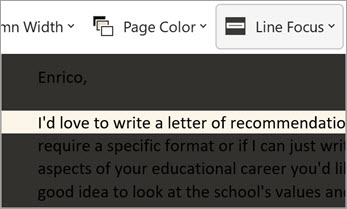
Focus su riga rimuove le distrazioni in modo che sia possibile spostarsi in un documento riga per riga. Modificare lo stato attivo per rendere visibili una, tre o cinque righe alla volta.
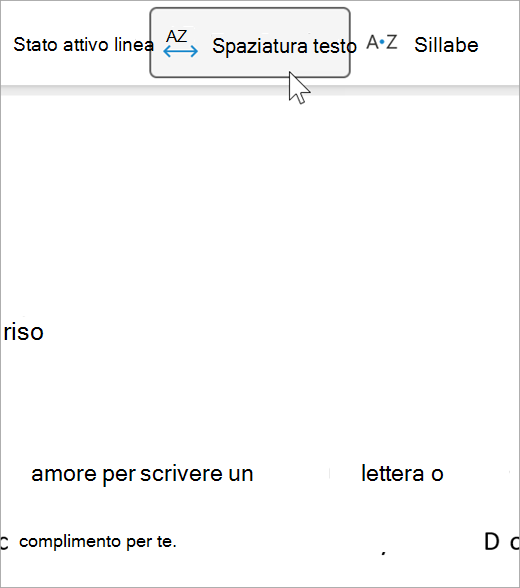
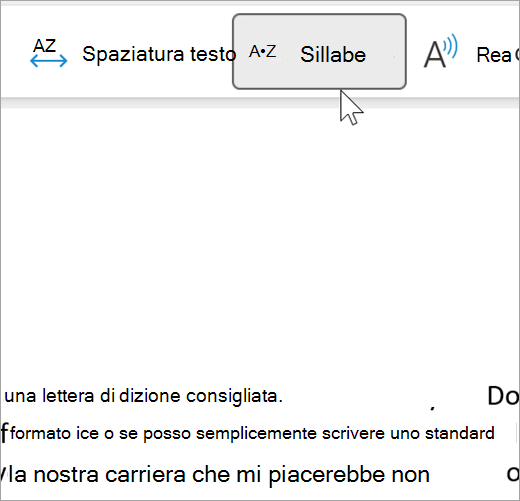
Spaziatura del testo aumenta la spaziatura tra le parole, i caratteri e le righe.
Sillabe mostra le divisioni in sillabe e migliora il riconoscimento delle parole e la pronuncia.
Leggi ad alta voce evidenzia ogni parola mentre legge ad alta voce i messaggi di posta elettronica.
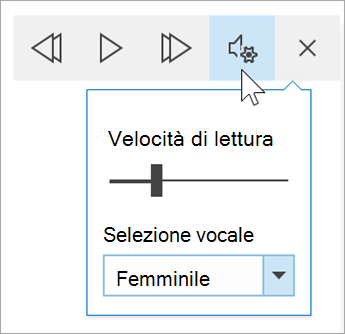
- Trascinare il controllo Velocità di lettura per modificare la velocità di lettura. Spostarsi verso destra per leggere il testo più velocemente e verso sinistra per farlo leggere più lentamente. Premere Riproduci per ascoltare le diverse velocità.
- Usare menu a discesa Selezione voce per scegliere voci diverse per la lettura. Seleziona una voce e quindi premi Riproduci per ascoltarla.
- Selezionare la X per chiudere Leggi ad alta voce.
Chiudi lo strumento di lettura immersiva
Selezionare Visualizza>(phrasefix)Strumento di lettura immersivaChiudi>Strumento di lettura immersiva.
Aprire lo Strumento di lettura immersiva in Outlook per il web
- Accedere al proprio account in Office.com e selezionare Outlook.
- Aprire un messaggio di posta elettronica.
- Selezionare Visualizza>strumento di lettura immersiva. Il messaggio di posta elettronica selezionato verrà aperto in un formato a schermo intero.

Uso dello strumento di lettura immersiva
Quando il documento viene aperto nello Strumento di lettura immersiva, è possibile eseguire una o più delle operazioni seguenti in base a come si preferisce focalizzare l'attenzione sul contenuto del documento.
- Per ascoltare la lettura dei paragrafi, selezionare Riproduci.
- Per ascoltare da un certo punto della pagina in avanti, selezionare una parola.
Opzioni voce
Selezionare  voce .
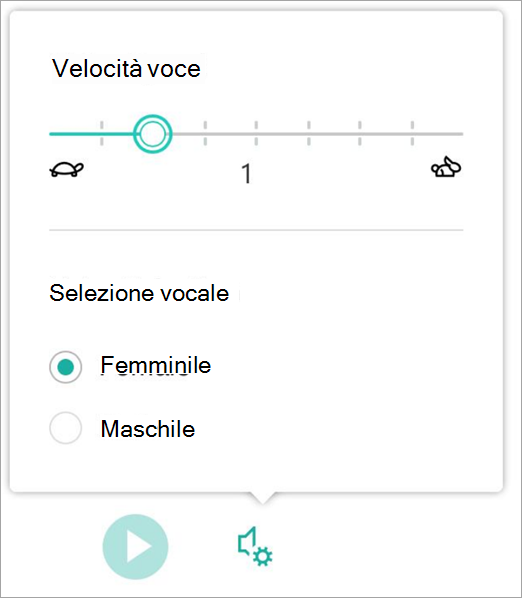
Il dispositivo di scorrimento Velocità della voce controlla la velocità di riproduzione del lettore.
- Selezionare Velocità della voce, quindi trascinare il controllo a destra o a sinistra. Spostarlo verso destra per aumentare la velocità e verso sinistra per ridurla.
- Selezionare la preferenza per Voce maschile o femminile.
- Premere Riproduci per ascoltare le diverse velocità e voci.
Opzioni testo
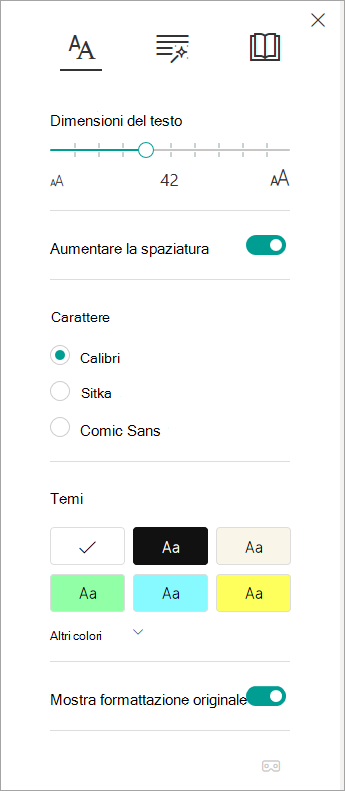
È possibile modificare l'aspetto del documento usando Opzioni testo. Le scelte effettuate possono ridurre le distrazioni visive e migliorare la leggibilità del testo.
Il menu Opzioni testo consente di:
- Modificare le dimensioni del testo
- Ridurre il cosiddetto "affollamento visivo" tra le lettere
- Cambiare il tipo di carattere
- Cambiare il colore di sfondo
Parti del discorso
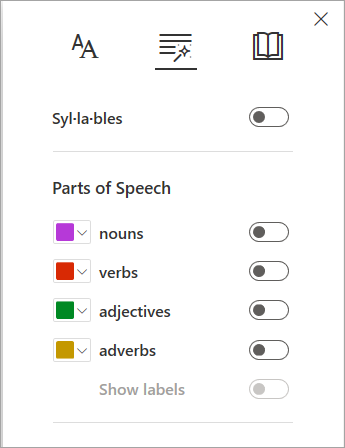
Parti del discorso controlla l'evidenziazione degli elementi grammaticali e agevola la comprensione di frasi lunghe.
Per usare questa funzionalità, selezionare Parti del discorso (icona che raffigura tre libri).
Scegliere cosa evidenziare:
Sil-la-be divide le parole aggiungendo dei puntini tra le sillabe.
In Parti del discorso attiva Nomi, Verbi o Aggettivi per evidenziare tutti i sostantivi, verbi o aggettivi sulla pagina con un colore che corrisponda a quello dell'etichetta.
Preferenze di lettura
-
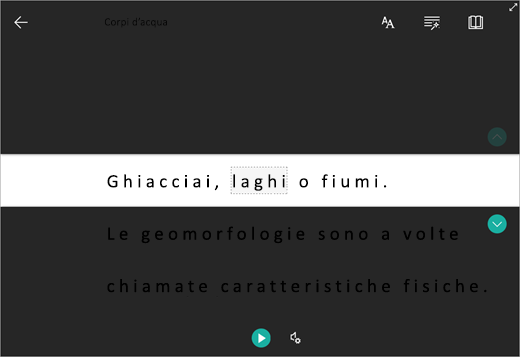
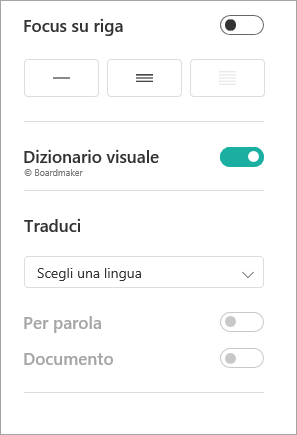
Focus su riga consente ai lettori di restringere l'ambito dell'esperienza di lettura, evidenziando un set di una, tre o cinque righe all'interno del materiale scelto nello strumento di lettura immersiva.
-
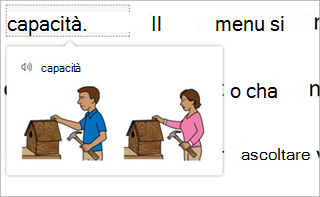
Picture Dictionary ti dà la possibilità di selezionare ogni singola parola e visualizzare il supporto visivo. Puoi anche farti ascoltare la parola ad alta voce.
-
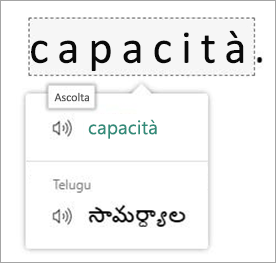
Traduci consente di visualizzare una parola selezionata o l'intero documento nella lingua preferita.
Usare gli interruttori per modificare le preferenze di lettura.
Scelte rapide da tastiera per lo strumento di lettura immersiva
Usare le scelte rapida da tastiera per spostarsi.
-
La freccia SU/GIÙ consente di scorrere riga per riga.
-
PGSU/PGGIÙ consente di scorrere schermata per schermata.
-
La freccia SINISTRA/DESTRA consente di passare alla pagina precedente/successiva nel blocco appunti di OneNote.
-
Il tasto ESC chiude il lettore o il menu.
-
TAB consente di passare al controllo successivo nelle impostazioni dello strumento di lettura immersiva.
-
BARRA SPAZIATRICE consente di selezionare lo strumento corrente.
Chiudi lo strumento di lettura immersiva
Selezionare la freccia indietro o premere ESC sulla tastiera per uscire dallo strumento di lettura immersiva.

Prima di tutto, abilitare Leggi ad alta voce
- Aprire l'applicazione desktop Outlook.
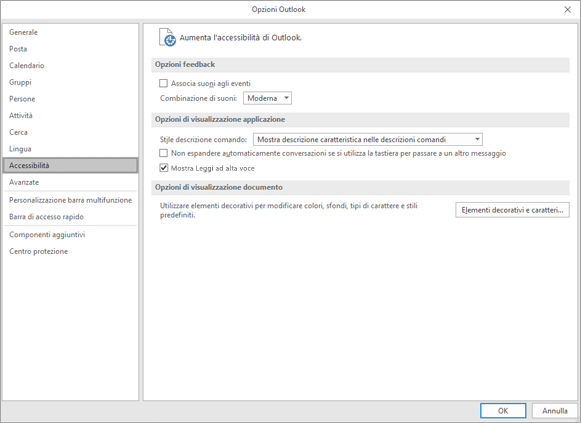
- Seleziona Opzioni > file > Accessibilità.
- Selezionare la casella di controllo accanto a Mostra Leggi ad alta voce.
Quindi, avvia Leggi ad alta voce
- In un messaggio che si sta leggendo selezionare Leggi ad alta voce nella scheda Messaggio.
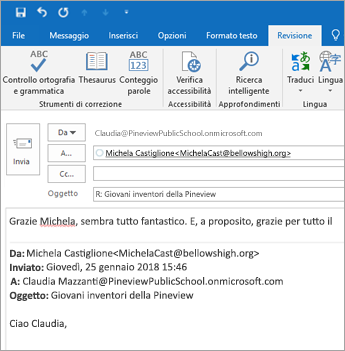
- Nella finestra di un messaggio di risposta selezionare la scheda Revisione e quindi Leggi ad alta voce.
- Viene avviata immediatamente la lettura. Per ascoltare da un certo punto del messaggio in avanti, selezionare una parola. Altrimenti, il lettore inizia dalla prima riga di testo del messaggio.
- Dopo avere selezionato Leggi ad alta voce viene visualizzata una barra degli strumenti. Selezionare l'icona Pausa per interrompere l'ascolto.
Opzioni per la voce e la velocità
Sulla barra degli strumenti scegliere Riproduci, Pausa o le frecce per passare al paragrafo successivo o precedente.
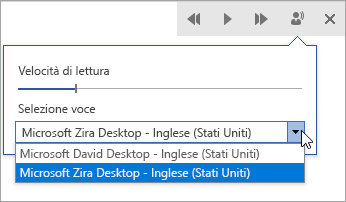
Selezionare l'icona delle impostazioni per modificare la voce del lettore e la velocità di riproduzione:
- Trascinare il controllo Velocità di lettura per modificare la velocità di lettura. Spostarlo verso destra per aumentare la velocità e verso sinistra per ridurla. Premere Riproduci per ascoltare le diverse velocità.
- Usare menu a discesa Selezione voce per scegliere voci diverse per la lettura. Seleziona una voce e quindi premi Riproduci per ascoltarla.
- Selezionare X per chiudere Leggi ad alta voce.
Altre informazioni