
Training di lettura offre agli studenti esercizi personalizzati e indipendenti basati su parole pronunciate in modo errato. Incorporando Training di lettura nello strumento di lettura immersiva, gli utenti possono ora esercitare la fluidità e la pronuncia individualmente, con contenuti adatti ai propri interessi.
Nota
Il Training di lettura è attualmente disponibile nello strumento di lettura immersiva per le app seguenti: Word per il Web, OneNote per il Web, OneNote Desktop 365, OneNote Mac, OneNote iPad, Flip, Minecraft: Education Edition e Teams Tasks. Stiamo lavorando per portare Training di lettura in altre piattaforme.
- Aprire lo Strumento di lettura immersiva
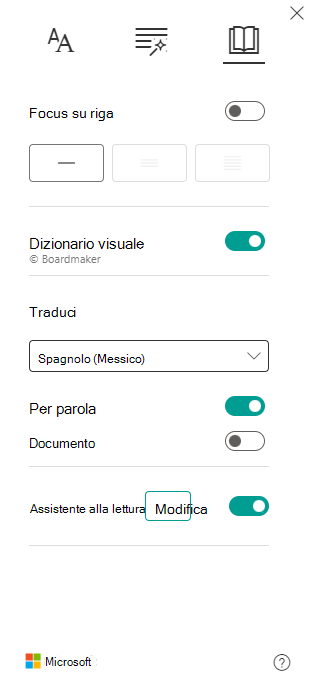
- Selezionare Preferenze di lettura

- Abilitare l'opzione Training di lettura
Nota
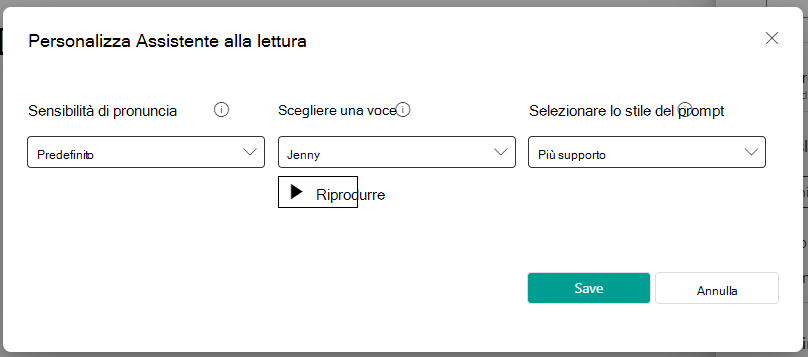
Selezionare Modifica per modificare le impostazioni del Training di lettura.
4. Il pulsante Riproduci, generalmente presente nello strumento di lettura immersiva, ora è un pulsante del microfono. Selezionare il microfono per iniziare.
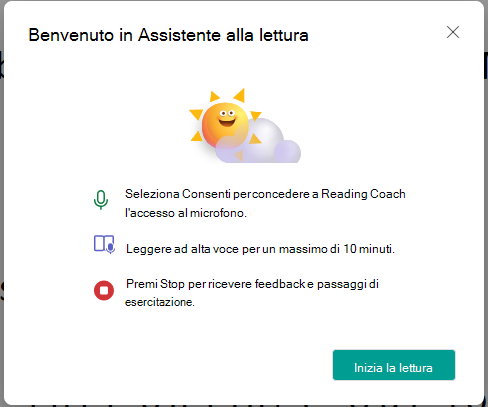
5. Verrà visualizzata una finestra di dialogo che descrive i passaggi. Quando sei pronto, seleziona Inizia a leggere.
6. Leggi ad alta voce per un massimo di 10 minuti. Lo strumento di lettura immersiva ascolterà la lettura.
7. Al termine, selezionare Arresta.
8. Un report mostrerà i dati sulla velocità di lettura, l'accuratezza, il tempo trascorso a leggere e il numero di parole identificate per la pratica.
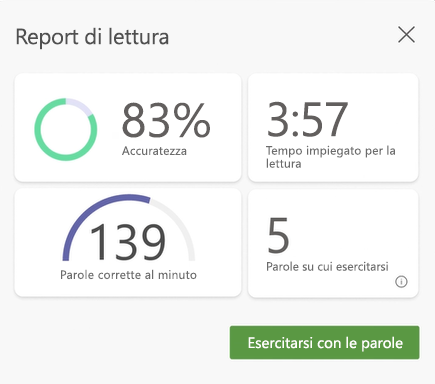
9. Selezionare Esercitati con le parole per iniziare a usare il Training di lettura.
10. Le parole che si sono rivelate più impegnative per te verranno visualizzate sulla pagina. Selezionare una parola qualsiasi per esercitarsi.
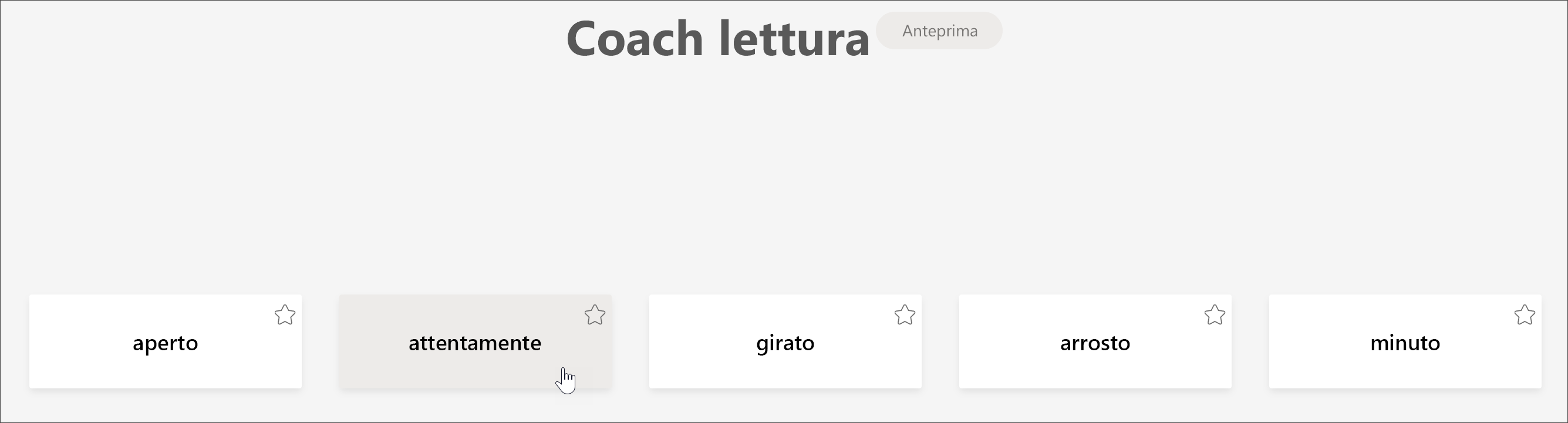
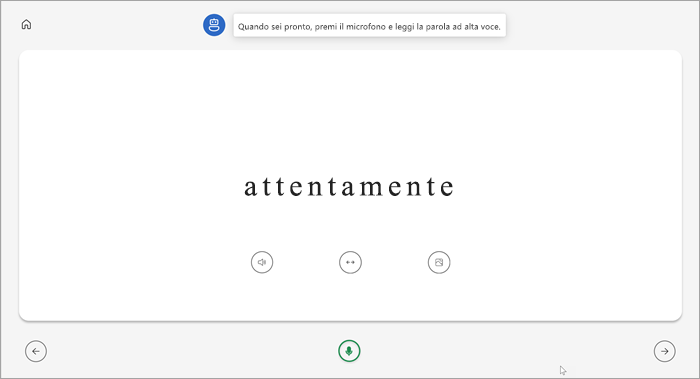
11. Usare gli strumenti per prendere confidenza con la parola.
- Selezionare Ascolta la parola per ascoltare la parola letta.
- Selezionare Allunga la parola per suddividerla in sillabe.
- Selezionare Visualizza un'immagine per aprire un'illustrazione della parola.
12. Quando si è pronti, selezionare il microfono per leggere la parola ad alta voce.
13. Usare i pulsanti freccia per passare alla parola successiva. Dopo aver completato le parole, selezionare Avanti.
Nota
Non tutti gli strumenti di apprendimento sono sempre disponibili. Alcune delle parole non hanno illustrazioni e talvolta i docenti possono disattivare alcuni strumenti.
Altre informazioni
Presentazione di Valutazione della lettura in Teams