

Ascoltare post, messaggi di chat e attività lette ad alta voce usando lo strumento di lettura immersiva in Microsoft Teams per l’istruzione. Lo strumento di lettura immersiva include anche strumenti grammaticali come Parti del discorso e Dizionario immagini.
Avviare lo strumento di lettura immersiva da un messaggio
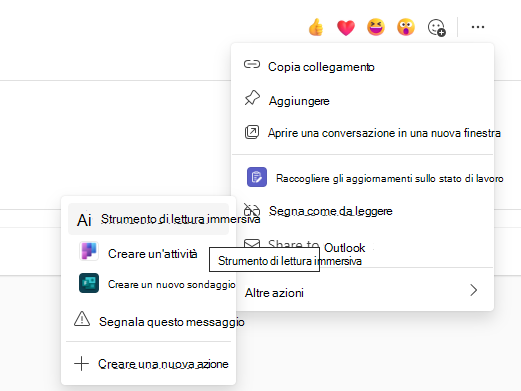
- Posizionare il cursore su un messaggio o toccare con il dito su un dispositivo touchscreen.
- Selezionare
 Altre azioni Altre opzioni e quindi Strumento di lettura immersiva.
Lo strumento di lettura immersiva verrà avviato con l'esperienza a schermo intero.
Avviare lo Strumento di lettura immersiva da un'attività
Se si è uno studente, aprire un'attività e selezionare Strumento di lettura immersivaIcon .
.

I docenti possono aprire un'attività e selezionare la visualizzazione studenti, quindi l'icona dello strumento di lettura immersiva.
Lo strumento di lettura immersiva verrà avviato con l'esperienza a schermo intero.
Strumento di lettura immersiva
È possibile eseguire una o più delle operazioni seguenti in Strumento di lettura immersiva, a seconda di come ci si vuole concentrare sul messaggio o sul testo dell'attività.
Selezionare Riproduci per ascoltare la lettura ad alta voce del documento da parte di un assistente vocale maschile o femminile e per visualizzare contemporaneamente il testo evidenziato. L'Assistente vocale inizia a leggere dall'inizio della pagina per impostazione predefinita, a meno che non sia stata selezionata una parola, nel qual caso inizierà la lettura dalla parola selezionata. Scegliere Sospendi per interrompere il commento audio.
Selezionare Opzioni voce nell'angolo in alto a destra del documento per modificare la velocità dei commenti audio.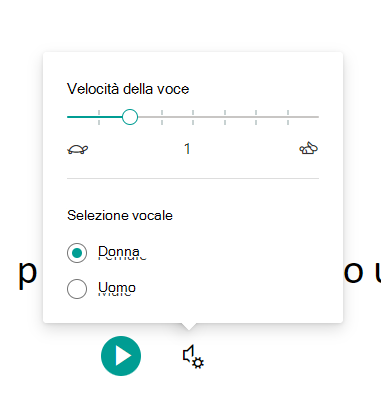
Opzioni testo
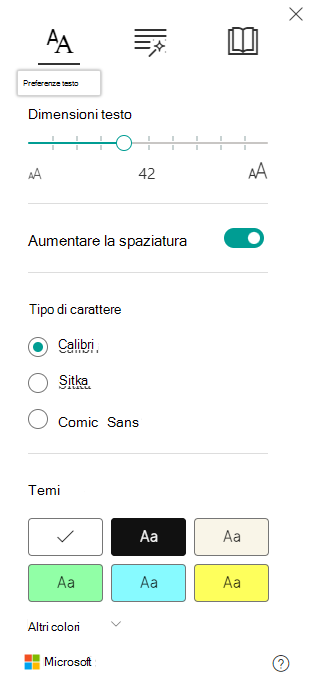
È possibile modificare l'aspetto del documento usando Opzioni testo. Le opzioni di testo possono aiutarti a concentrarti sul contenuto ed eliminare le distrazioni visive.
Impostare le dimensioni del testo, la spaziatura, il tipo di carattere e il tema in base alle proprie esigenze di apprendimento. È possibile aumentare o ridurre le dimensioni del testo e la quantità di spazio tra lettere e parole. Il colore del tema selezionato diventa il colore di sfondo del documento.Attivare Mostra formattazione originale per mantenere la formattazione del testo originale, ad esempio il grassetto o la sottolineatura.
Parti del discorso nelle opzioni grammaticali
Selezionare una o più delle seguenti opzioni:Sillabe per suddividere le parole in sillabe.
Sostantivi per evidenziare i sostantivi nel documento in viola.
Verbi per evidenziare in rosso i verbi nel documento.
Aggettivi per evidenziare in verde gli aggettivi nel documento.
Avverbi per evidenziare in giallo gli avverbi nel documento.
Attivare Mostra etichette per vedere l'etichetta sotto le parti del discorso evidenziate.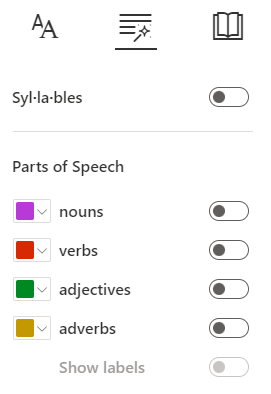
Preferenze di lettura
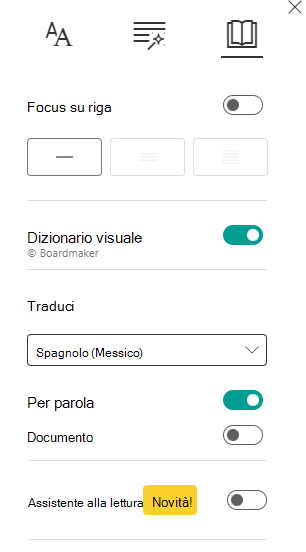
Focus su riga consente ai lettori di restringere l'ambito dell'esperienza di lettura, evidenziando un set di una, tre o cinque righe all'interno del materiale scelto nello strumento di lettura immersiva. Usare l’interruttore per attivarlo o disattivarlo.
- Dizionario visuale consente di fare clic su una singola parola per ascoltarla ad alta voce e visualizzare un’immagine che consente di definire la parola.
- Traduci consente di tradurre il testo in altre lingue tramite testo o documento.
- Training di lettura offre agli studenti esercizi personalizzati e indipendenti basati su parole pronunciate in modo errato. Altre informazioni su Training di lettura.
Selezionare Chiudi per uscire da Strumento di lettura immersiva.