
Speaker Progress è una funzionalità che può aiutare studenti e docenti. Può aiutare gli studenti a superare la paura di parlare in pubblico e a diventare oratori più sicuri, accattivanti e competenti. Può anche aiutare i docenti a migliorare i metodi e i risultati di insegnamento usando uno strumento divertente ed efficace che supporta l'apprendimento e la crescita degli studenti.
Speaker Progress è una funzionalità utile per i docenti che vogliono aiutare i propri studenti a sviluppare le proprie capacità di parlare in pubblico. I docenti possono usare questa funzionalità per:
- Identificare gli errori comuni: Gli studenti possono ottenere un feedback immediato e personalizzato sulle loro prestazioni di conversazione. Possono imparare a evitare errori come la pronuncia errata, il parlare troppo velocemente o lentamente, fare affidamento su parole riempitive e non stabilire un contatto visivo con il pubblico.
- Catturare l'attenzione del pubblico: Gli studenti possono imparare a usare la voce, il tono e il linguaggio del corpo per coinvolgere gli ascoltatori. Possono anche scegliere tra una varietà di argomenti e generi che interessano loro e il loro pubblico.
- Aumenta la loro fiducia: Gli studenti possono esercitarsi a parlare con diversi livelli di difficoltà e feedback. Possono vedere i loro progressi e risultati mentre migliorano le loro competenze e superano le sfide.
Molte persone hanno paura di parlare in pubblico, ma Speaker Progress può aiutare gli studenti a superare questa paura. Questa nuova funzionalità insegna agli studenti come leggere ad alta voce e parlare di fronte agli altri fin dalla tenera età.
Come creare attività di avanzamento del relatore
1. Una volta creata un'attività, potrai scegliere Avanzamento relatore dall'elenco degli acceleratori di apprendimento.
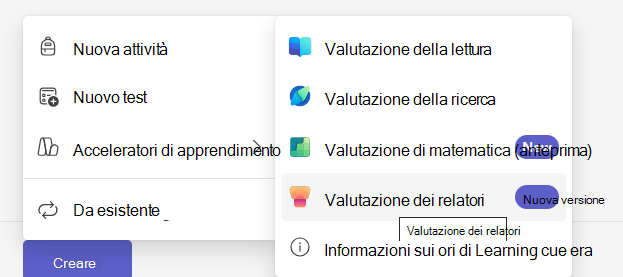
2. Potrai scegliere i controlli da un menu laterale sulla destra.
Da questo pannello laterale è possibile impostare quanto segue:
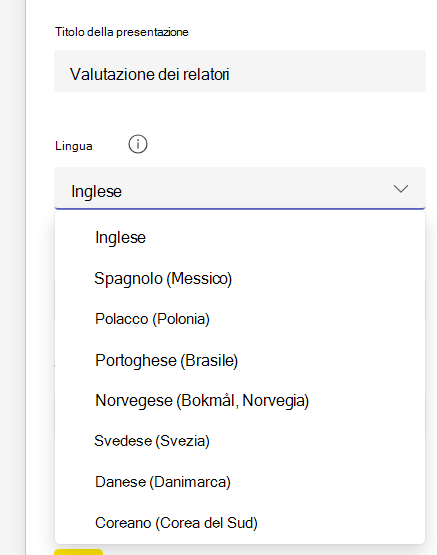
- Titolo della presentazione: Nome della presentazione sullo stato del relatore.
- Lingua: Scegliere una lingua per la presentazione.
Nota
Il supporto multilingue è disponibile in Speaker Progress per più lingue, tra cui coreano, danese, svedese, spagnolo, portoghese e norvegese.
- Numero di tentativi: Imposta quanti tentativi desideri che vengano concessi allo studente. Per impostazione predefinita, l'opzione è impostata su "Illimitata".
- Limite di tempo: Modifica il tempo in cui verranno valutate le prestazioni dello studente. Il massimo è di 10 minuti.
- Feedback sull'intelligenza artificiale: Abilita il feedback IA per istruire gli studenti nella presentazione vocale. Questo feedback può essere impostato in modo che sia informativo, personale o persuasivo.
- Rapporto sulle prove di rilascio: Abilitare o disabilitare l'opzione dello studente di rivedere il report delle prove prima che venga valutato.
- Speaker coach: Usa questa tecnologia innovativa per analizzare lo stile di comunicazione di uno studente in base alla presentazione, al contenuto e al coinvolgimento del pubblico.
Un report delle prove con l'IA può fornire un feedback in tempo reale sulle presentazioni. Questo rapporto consente agli studenti di rivedere le loro prestazioni e migliorare la loro consegna verbale ad ogni tentativo.
- Le schede creatore conterranno informazioni sulla velocità e altri contenuti da valutare.
Registrazione e condivisione di PowerPoint in Valutazione relatore
La condivisione dello schermo è ora disponibile per PowerPoint in Speaker Progress. Gli studenti possono condividere facilmente le presentazioni con docenti e compagni di classe.
Questa nuova funzionalità consente ai docenti di interagire senza problemi con le presentazioni degli studenti. Promuove un ambiente di classe più interattivo consentendo feedback e discussioni immediati sulle presentazioni. I docenti possono guidare direttamente gli studenti attraverso concetti complessi, migliorando la comprensione e la memorizzazione. Integrando la registrazione e la condivisione di PowerPoint, Speaker Progress migliora significativamente l'esperienza educativa, promuovendo l'apprendimento attivo e il coinvolgimento.
Visualizza le notifiche di PowerPoint e Speaker Coach, insieme alle note.
Come docente, l'uso di questi strumenti può migliorare significativamente le presentazioni e le lezioni. PowerPoint consente di creare supporti visivi coinvolgenti che possono aiutare a illustrare concetti complessi e mantenere l'attenzione degli studenti.
Inoltre, Speaker Coach fornisce feedback preziosi sulle abitudini di conversazione, ad esempio ritmo, tono e intonazione, aiutando gli studenti a migliorare la loro presentazione e garantire che i loro messaggi siano chiari e di impatto. Con queste notifiche, gli studenti possono rimanere aggiornati su eventuali modifiche o suggerimenti per le diapositive e lo stile di presentazione, garantendo un'aula efficace.
Usa lo stato di avanzamento dei relatori con i gruppi di apprendimento
Usa i gruppi di apprendimento per assegnare diverse attività di Speaker Progress a gruppi di studenti in un'unica attività. I nomi e l'appartenenza ai gruppi di apprendimento sono visibili solo ai docenti e ogni studente registra e invia il proprio lavoro.
- Inizia a creare un'attività Stato relatore e configura l'attività e le opzioni per il primo gruppo.
- Tornare all'attività e creare o selezionare i gruppi di apprendimento.
- Assegna la risorsa Speaker Progress al gruppo di apprendimento previsto.
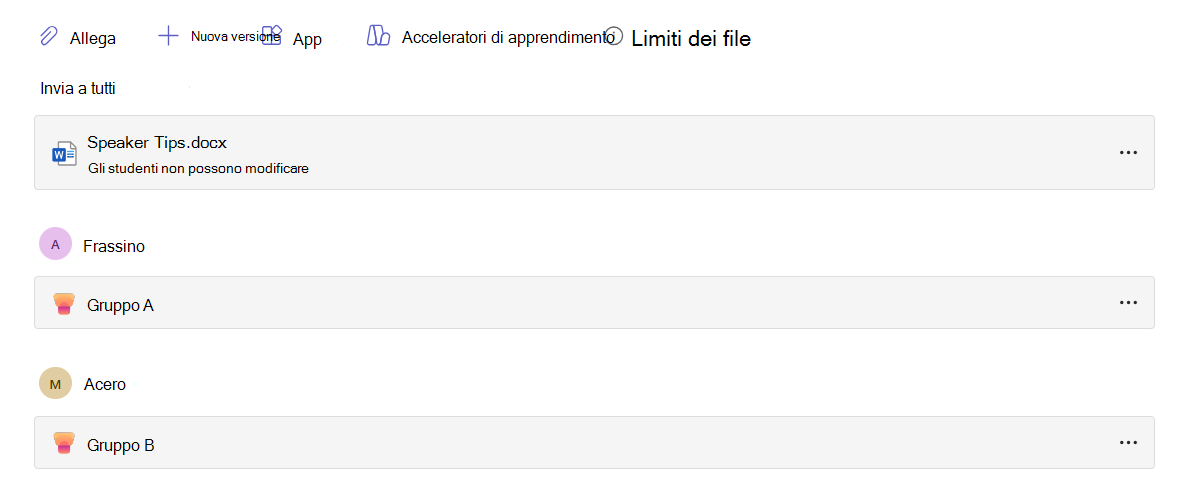
- Aggiungere e configurare un'altra risorsa di Speaker Progress per ogni gruppo che necessita di un'attività o di opzioni diverse.
- Usare la visualizzazione studenti per verificare che ogni gruppo riceva l'attività prevista.
- Completare i dettagli dell'attività e quindi selezionare Assegna.
I dettagli delle attività condivise, come il titolo, le istruzioni, la data di scadenza e la rubrica, si applicano a tutti gli studenti. Ogni studente completa e invia la propria registrazione dei progressi del relatore.
Per creare, modificare, visualizzare in anteprima o riutilizzare i gruppi di apprendimento, vedere Creare e riutilizzare i gruppi per le attività.
Esperienza degli studenti
Come avviare la registrazione di uno studente
1. Per avviare la registrazione, scegliere il collegamento La mia attività per aprire l'allegato.
2. Allo studente verrà presentata una schermata per controllare le impostazioni del microfono e del video prima di iniziare.
3. Scegliere il pulsante Avvia per avviare la registrazione.
4. Lo studente inizia a parlare.
C'è una scadenza per la registrazione. Una barra rossa sopra la registrazione mostrerà allo studente che il tempo sta per scadere. La sessione terminerà automaticamente al termine del tempo.
Puoi decidere se riprovare, visualizzare il report o conservare questa registrazione se sei soddisfatto del risultato.
Su cosa vengono valutati gli studenti
Speaker Progress Generative AI valuta lo studente in base ai seguenti aspetti:
Linguaggio del corpo: Le critiche al linguaggio del corpo in Speaker Progress forniscono feedback che puoi usare per coinvolgere meglio il tuo pubblico e ridurre al minimo le distrazioni. Le critiche al linguaggio del corpo sono state modificate per una posizione fissa e seduta per aiutarti a prepararti per le tue presentazioni visive.
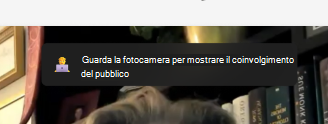
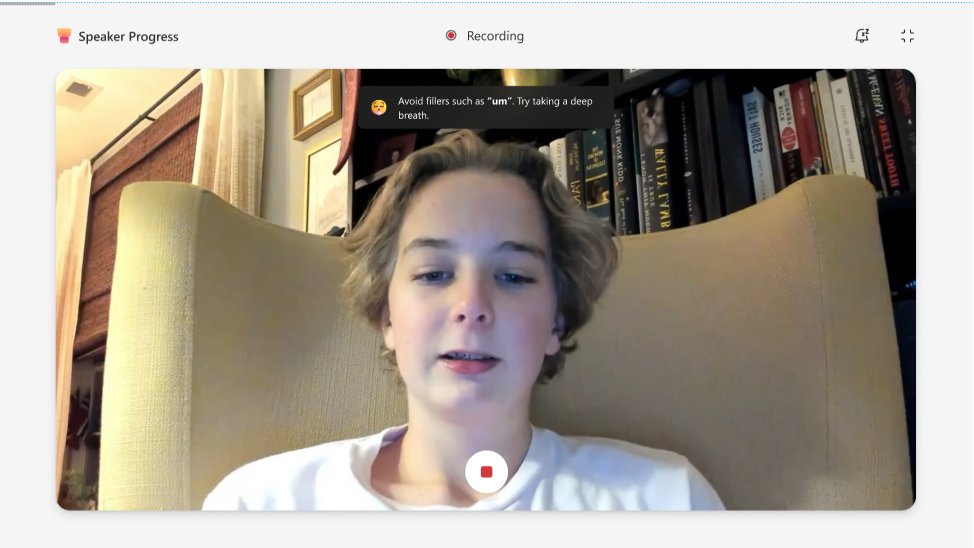
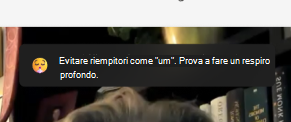
Parole di riempimento: Quando racconti una storia a un pubblico, sembrare sicuro di te aiuta a rendere il tuo messaggio persuasivo. Le parole di riempimento come "um" e "like" vengono individuate dall'IA generativa e lo studente è incoraggiato a evitare queste abitudini.
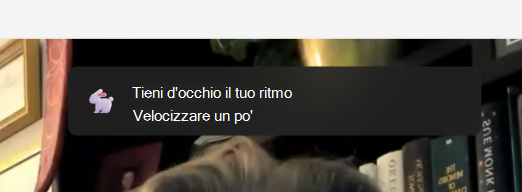
Ritmo: Speaker Coach raccomanda che i relatori parlino a una velocità compresa tra 100 e 165 parole al minuto; Questa è la velocità con cui la maggior parte dei pubblici che abbiamo testato trova più facile elaborare le informazioni che ascolta. Ma persone diverse possono parlare comodamente e chiaramente a velocità diverse, quindi il tuo pubblico potrebbe essere in grado di capirti chiaramente a una velocità diversa. Nel corso del tempo, Speaker Coach imparerà dalla tua esperienza di utilizzo.
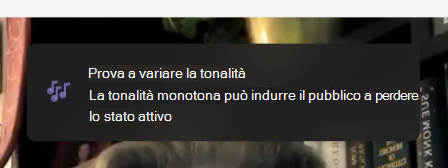
Piazzola: Parlare in tono monotono può rendere più difficile per il pubblico rimanere coinvolto o sapere su cosa concentrarsi. Per mantenere la loro attenzione e migliorare la tua comunicazione, assicurati di enfatizzare le parole e le frasi chiave regolando il volume e il tono. Se stai lavorando sugli appunti o su un copione, fai attenzione a non limitarti a leggere dal copione, perché ciò può portarti a essere più monotono e meno naturale.
Linguaggio ripetitivo: Il linguaggio ripetitivo differisce dalle parole di riempimento in quanto le parole o le frasi che usi ripetutamente fanno parte di una frase, piuttosto che le cose che dici per riempire lo spazio tra le frasi.
Speaker Coach utilizza un database di circa 200 parole e frasi comuni. Conta le istanze dell'uso delle parole o delle frasi in quel database. Se li usi troppo, li vedrai richiamati nella sezione Linguaggio ripetitivo della finestra Il tuo rapporto delle prove.
Alcune parole nel database vengono controllate per verificare se si trovano all'inizio di una frase. Queste sono parole come "fondamentalmente", "tuttavia" o "tecnicamente". Altre parole vengono controllate per verificare se si trovano alla fine di una frase, ad esempio "giusto".

Riprovare una registrazione
Se lo studente non è soddisfatto della registrazione, può scegliere di riprovarla scegliendo il pulsante Riprova . Tuttavia, lo studente dovrebbe essere consapevole che questo cancellerà e sostituirà quello esistente. Non sarà possibile tornare indietro e usare una registrazione precedente. Ad esempio, se la persona si registra mentre dice "Ciao" e poi riprova a dire "Ciao", avrai solo la possibilità di inviare la registrazione "Ciao". La registrazione "Hello" scomparirà per sempre.
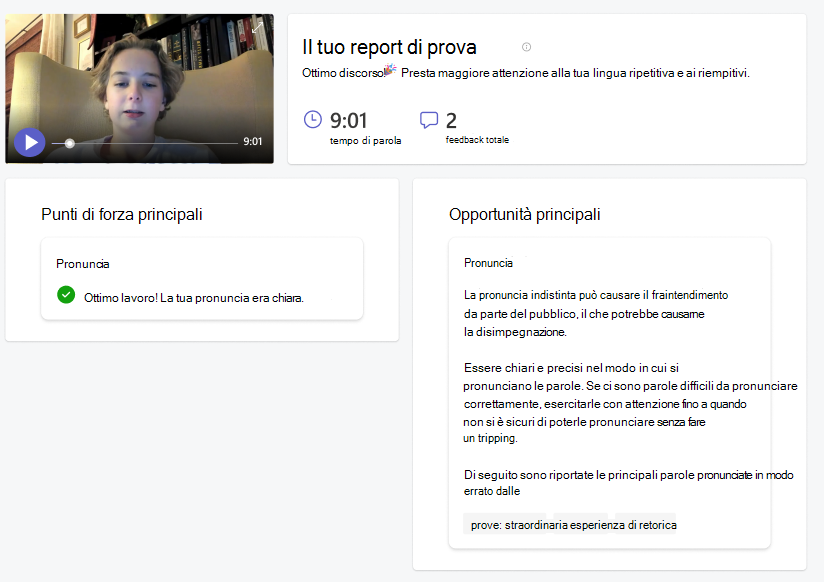
Il resoconto delle prove
Il report che abbiamo preparato contiene un'analisi dettagliata della loro registrazione e alcuni consigli utili su come migliorare le loro prestazioni in futuro. Possono utilizzare il report per esaminare i tuoi punti di forza e di debolezza, identificare le aree di miglioramento e mettere in pratica le proprie abilità con esercizi e feedback specifici.
Consegna della registrazione assegnata
Al termine della registrazione, gli studenti possono inviarla insieme all'attività dalla stessa pagina.
- Gli studenti invieranno le loro registrazioni scegliendo il pulsante Consegna che si trova nell'angolo in alto a destra della pagina.
- Una volta inviata la registrazione assegnata, lo studente riceverà un messaggio di conferma nella parte superiore della pagina che dice: Consegnato a (ora) e (data). Ciò significa che puoi rivedere il loro lavoro e valutarlo.