
La funzione SE è una delle funzioni più usate in Excel e consente di eseguire confronti logici tra un valore e il previsto.
Quindi un'istruzione SE può avere due risultati. Il primo risultato si ottiene se il confronto è Vero, il secondo se è Falso.
Ad esempio, =SE(C2="Sì";1;2) significa: SE(C2 = Sì, allora restituisci 1, altrimenti restituisci 2).
Sintassi
Usare la funzione SE, una delle funzioni logiche, per restituire un valore se una condizione è vera e un altro valore se è falsa.
SE(test;se_vero;[se_falso])
Ad esempio:
- =SE(A2>B2;"Fuori budget";"OK")
- =SE(A2=B2;B4-A4;"")
| Nome argomento | Descrizione |
|---|---|
| test (obbligatorio) | Condizione da testare. |
| se_vero (obbligatorio) | Valore che si desidera venga restituito se il risultato di logical_test è VERO. |
| se_falso (facoltativo) | Valore che si desidera venga restituito se il risultato di logical_test è FALSO. |
Esempi di funzioni SE semplici

- =SE(C2="Sì";1;2)
Nell'esempio qui sopra la formula nella cella D2 dice: SE(C2 = Sì, allora restituisci 1, altrimenti restituisci 2)
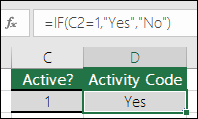
- =SE(C2=1;"Sì";"No")
In questo esempio la formula nella cella D2 dice: SE(C2 = 1, allora restituisci Sì, altrimenti No)Come vedi, la funzione SE può essere usata per valutare sia il testo che i valori. Può inoltre essere usata per valutare gli errori. Oltre a confrontare se un valore è uguale a un altro restituendo un singolo risultato, è anche possibile usare operatori matematici ed eseguire altri calcoli in base ai criteri specificati. È inoltre possibile annidare molteplici funzioni SE per eseguire più confronti.
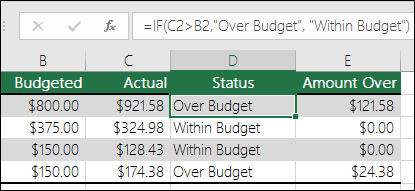
- =SE(C2>B2;"Fuori budget";"Nel budget")
Nell'esempio precedente la funzione SE nella cella D2 dice SE(C2 è maggiore di B2, allora restituisci "Fuori budget", altrimenti "Nel budget")
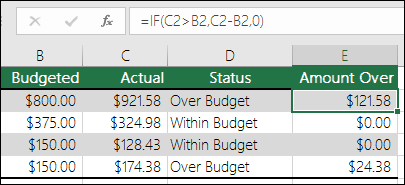
- =SE(C2>B2;C2-B2;0)
Nella figura qui sopra, invece di restituire un risultato di testo verrà restituito un calcolo matematico. Quindi la formula in E2 sta dicendo SE(Effettivo è maggiore di Preventivato, quindi sottrarre l'importo preventivato dall'importo Effettivo, altrimenti non restituire nulla).
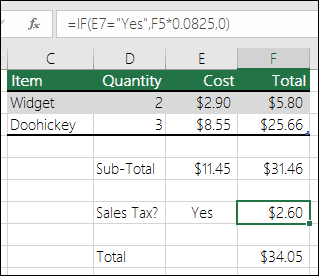
- =SE(E7="Sì";F5*0,0825;0)
In questo esempio la formula nella cella F7 dice SE(E7 = "Sì", allora moltiplica l'importo totale nella cella F5 * 8,25%, altrimenti non sono dovute imposte quindi restituisci 0)
Nota
Se si intende usare testo nelle formule, è necessario racchiuderlo tra virgolette, ad esempio "Testo". L'unica eccezione è l'uso di VERO o FALSO, che Excel riconosce automaticamente.
Problemi comuni
| Problema | Causa dell'errore |
|---|---|
| 0 (zero) in una cella | Non c'era alcun argomento per value_if_true o value_if_False argomenti. Per restituire il valore corretto, aggiungere del testo ai due argomenti o aggiungere VERO o FALSO all'argomento. |
| #NOME? in una cella | Questo errore indica in genere che la formula non è stata digitata correttamente. |
Servono altre informazioni?
È sempre possibile rivolgersi a un esperto della Tech Community di Excel o ottenere supporto nelle community.