
Usare la funzione CERCA.X per trovare elementi in una tabella o in un intervallo per riga. Ad esempio è possibile cercare il prezzo di un componente di un’auto in base al numero del pezzo o trovare il nome di un dipendente in base al suo ID dipendente. Con CERCA.X è possibile cercare un termine di ricerca in una colonna e ottenere un risultato nella stessa riga ma in un'altra colonna, indipendentemente dal lato in cui si trova la colonna del risultato.
Nota
CERCA.X non è disponibile in Excel 2016 ed Excel 2019. Tuttavia, è possibile che si verifichi una situazione in cui si usa una cartella di lavoro in Excel 2016 o Excel 2019 con la funzione CERCA.X, se è stata creata da un altro utente che usa una versione più recente di Excel.
Sintassi
La funzione CERCA.X esegue la ricerca in un intervallo o in una matrice e restituisce quindi l’elemento corrispondente alla prima corrispondenza che trova. Se non esiste alcuna corrispondenza, CERCA.X può restituire la corrispondenza più vicina (approssimativa).
=CERCA.X(valore;matrice_ricerca;matrice_restituita;[se_non_trovato];[modalità_confronto];[modalità_ricerca])
| Argomento | Descrizione |
|---|---|
|
valore Obbligatoria* |
Il valore da cercare *Se viene omesso, CERCA.X restituirà le celle vuote che trova in lookup_array. |
|
matrice_ricerca Obbligatorio |
La matrice o l’intervallo in cui effettuare la ricerca |
|
matrice_restituita Obbligatorio |
La matrice o l’intervallo da restituire |
|
[se_non_trovato] Facoltativo |
Se non è stata trovata una corrispondenza valida, restituire il testo [se_non_trovato] che si specifica. Se non viene trovata una corrispondenza valida e [se_non_trovato] manca, verrà restituito #N/A. |
|
[modalità_confronto] Facoltativo |
Specificare il tipo di corrispondenza: 0 - Corrispondenza esatta. Se non trovata, restituisce #N/D. Questa è l’impostazione predefinita. -1 - Corrispondenza esatta. Se non trovata, restituisce l’elemento successivo più piccolo. 1 - Corrispondenza esatta. Se non trovata, restituisce l’elemento successivo più grande. 2 - Una corrispondenza jolly in cui *, ? e ~ hanno un significato speciale. |
|
[modalità_ricerca] Facoltativo |
Specificare la modalità di ricerca da usare: 1 - Effettuare una ricerca a partire dal primo elemento. Questa è l’impostazione predefinita. -1 - Effettuare una ricerca inversa a partire dall’ultimo elemento. 2 - Effettuare una ricerca binaria basata sulla matrice di ricerca classificata in ordine crescente. Se non è classificata, vengono restituiti risultati non validi. - 2 - Effettuare una ricerca binaria basata sulla matrice di ricerca classificata in ordine decrescente. Se non è classificata, vengono restituiti risultati non validi. |
Esempi
L'esempio 1 usa CERCA.X per cercare il nome di un paese in un intervallo e restituire il relativo codice paese di telefono. Include gli argomenti valore (cella F2), matrice_ricerca (intervallo B2:B11), e matrice_restituita (intervallo D2:D11). Non include l'argomento modalità_confronto, perché CERCA.X produce una corrispondenza esatta per impostazione predefinita.

Nota
CERCA.X utilizza una matrice di ricerca e una matrice restituita, mentre CERCA.VERT utilizza una singola matrice di tabelle seguita da un numero di indice di colonna. In questo caso la formula CERCA.VERT equivalente sarà: =CERCA.VERT(F2,B2:D11,3,FALSE)
———————————————————————————
L'esempio 2 cerca le informazioni sui dipendenti in base al numero di ID di un dipendente. A differenza di CERCA.VERT, CERCA.X può restituire una matrice con più elementi, quindi una singola formula può restituire sia il nome del dipendente sia il reparto dalle celle C5:D14.

———————————————————————————
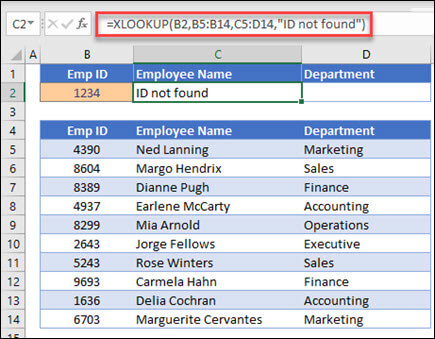
L'esempio 3 aggiunge un argomento if_not_found all'esempio precedente.
———————————————————————————
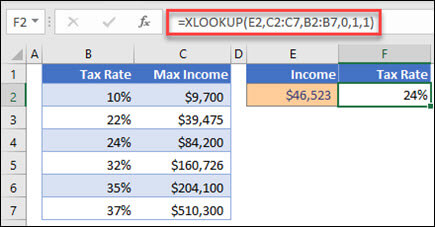
L'esempio 4 cerca nella colonna C il reddito personale immesso nella cella E2 e trova un'aliquota di imposta corrispondente nella colonna B. Imposta l'argomento if_not_found su restituire 0 (zero) se non viene trovato nulla. L'argomento match_mode è impostato su 1, ovvero la funzione cercherà una corrispondenza esatta e, se non riesce a trovarne una, restituirà l'elemento successivo più grande. Infine, l'argomento modalità_ricercaè impostato su 1, quindi la funzione eseguirà la ricerca dal primo all’ultimo elemento.
Nota
La colonna matrice_ricerca di XARRAY si trova a destra della colonna matrice_restituita, mentre CERCA.VERT può essere visualizzata solo da sinistra a destra.
———————————————————————————
L'esempio 5 usa una funzione CERCA.X annidata per eseguire una corrispondenza orizzontale e verticale. Cerca innanzitutto il Profitto lordo nella colonna B, quindi Qtr1 nella prima riga della tabella (intervallo C5:F5) e restituisce infine il valore all'intersezione di esse. Si tratta di un modo analogo all'uso combinato delle funzioni INDICE e CONFRONTA.
Suggerimento
È anche possibile usare CERCA.X al posto della funzione CERCA.ORIZZ.

Nota
La formula nelle celle D3:F3 è: =CERCA.X(D2,$B6:$B17,CERCA.X($C3,$C5:$G5,$C6:$G17)).
———————————————————————————
L'esempio 6 usa la funzione SOMMA e due funzioni CERCA.X annidate per sommare tutti i valori compresi tra due intervalli. In questo caso, si vogliono sommare i valori di uva e banane e includere quelli delle pere, che si trovano tra di essi.

La formula nella cella E3 è: =SUM(XLOOKUP(B3,B6:B10,E6:E10):XLOOKUP(C3,B6:B10,E6:E10))
Come funziona? CERCA.X restituisce un intervallo, quindi quando esegue il calcolo la formula ha l'aspetto seguente: =SUM($E$7:$E$9). Per vedere come funziona questa operazione autonomamente, selezionare una cella con una formula CERCA.X simile a questa, selezionare>Valuta formula di verifica> formule e quindi selezionare Valuta per completare il calcolo.
Nota
Grazie all'MVP di Microsoft Excel , Bill Jelen, per aver suggerito questo esempio.
———————————————————————————