

Questo articolo descrive le restrizioni e le limitazioni applicate ai file, ai nomi e ai tipi di file quando si esegue la sincronizzazione con OneDrive per utenti privati, OneDrive per il lavoro o l'istituto di istruzione o SharePoint in Microsoft 365.
Usa i collegamenti in questo articolo per trovare la restrizione o il limite che corrisponde al tuo problema. Ogni sezione identifica i tipi di account di OneDrive a cui si applica. Per le raccolte documenti di SharePoint, controllare anche le impostazioni e le limitazioni specifiche della raccolta.
Nota
Per le restrizioni e le limitazioni applicabili alle versioni precedenti di OneDrive for Business (groove.exe), SharePoint 2013 e SharePoint 2016, vedere 2933738 KB.
Novità
22 aprile 2026: è stata avviata la distribuzione dell'anteprima pubblica per la sincronizzazione di un massimo di 1.000.000 di elementi. Prima di utilizzare questo limite, verificare i requisiti e le esclusioni di anteprima .
28 gennaio 2025: OneDrive per Mac ora supporta i caratteri non validi.
Contenuto dell'articolo
Restrizioni
Caratteri non validi
Si applica a: OneDrive per utenti privati e OneDrive per aziende o istituti di istruzione.
Alcuni caratteri hanno significati speciali quando vengono usati nei nomi di file in OneDrive, SharePoint, Windows e macOS. Ad esempio, "*" rappresenta un carattere jolly e "\" viene visualizzato nei percorsi dei nomi dei file. Se un file o una cartella che si vuole caricare in OneDrive contiene uno dei caratteri nell'elenco seguente, potrebbe impedire la sincronizzazione di file e cartelle. Rinominare il file o la cartella per rimuovere questi caratteri prima del caricamento.
I caratteri seguenti non sono consentiti nei nomi di file e cartelle in OneDrive per utenti privati o OneDrive per aziende o istituti di istruzione:
" * : <> ? / \ |
Nota
- Non puoi usare spazi iniziali e finali nei nomi di file o cartelle.
- Per rinominare un file o una cartella in Windows, selezionarli e premere F2. Per rinominare un file o una cartella su un Mac, selezionalo e premi Invio.
- Alcune organizzazioni non supportano ancora # e % nei nomi. Se si è un amministratore globale o un amministratore di SharePoint in Microsoft 365, vedere Abilitazione del supporto # e % sul blog di SharePoint per informazioni su come consentire questi caratteri.
- Per le app Win32 desktop di Office: Se si salva un file di Office tramite la visualizzazione Backstage in una cartella di OneDrive o SharePoint, non sarà possibile salvare il file se il nome della cartella contiene ; (punto e virgola).
- Se si usa Office 2010, non è possibile usare "&" nei nomi di file e cartelle.
- Per il comportamento di ridenominazione automatica, incluse le modifiche da virgola a ^J, vedere Perché il nome del file è stato modificato?.
Nomi di file o cartelle non validi
Si applica a: OneDrive per utenti privati e OneDrive per aziende o istituti di istruzione.
I nomi seguenti non sono consentiti per file o cartelle: .lock, CON,PRN, AUX, NUL,COM0 - COM9, LPT0 - LPT9, _vti_, desktop.ini, qualsiasi nome di file che inizia con ~$.
Nota
- Non è possibile usare _vti_ in nessun punto del nome file.
- Non è possibile usare moduli quando la cartella o il file si trova al livello radice di una raccolta.
- Il nome di una cartella non può iniziare con ゙ o ဧ.
Tipi di file non validi o bloccati
Si applica a: OneDrive per utenti privati e OneDrive per aziende o istituti di istruzione.
I file temporanei TMP non vengono sincronizzati con OneDrive. Per altre informazioni, vedere Stato di OneDrive bloccato sul messaggio "Sincronizzazione in sospeso".
Files usati dal computer locale, ad esempio desktop.ini in Windows o .ds_store in macOS, in genere non vengono sincronizzati. Se questi file vengono caricati in OneDrive durante una migrazione, l'app di sincronizzazione elimina la copia cloud e lascia la copia locale.
Prospettiva . I file PST sono supportati, ma l'app di sincronizzazione li sincronizza meno frequentemente rispetto ad altri tipi di file per ridurre il traffico di rete. Per spostare . file PST da OneDrive, vedere Come rimuovere un file di dati PST di Outlook da OneDrive.
Per gli account aziendali o dell'istituto di istruzione, gli amministratori possono bloccare la sincronizzazione di tipi di file specifici. Se lo spostamento delle cartelle note è abilitato e configurato tramite i criteri di gruppo, . Migrazione dei file PST. Outlook potrebbe mostrare errori dopo la migrazione perché sta ancora cercando l'elemento . file PST nel percorso originale.
Per OneDrive per aziende o istituti di istruzione, l'amministratore potrebbe impedire all'app di sincronizzazione di caricare tipi di file specifici. Se un file da sincronizzare viene bloccato da un criterio dell'organizzazione, contattare l'amministratore.
SharePoint in Microsoft 365 non ha un elenco generale dei tipi di file bloccati. È possibile caricare alcuni tipi di file con script personalizzati, ma non funzionano a meno che il sito non consenta lo script personalizzato. Per informazioni dettagliate e restrizioni separate per le versioni precedenti di Server SharePoint, vedere Tipi di file che non è possibile aggiungere a un elenco o a una raccolta.
Unità di rete o mappate
Si applica a: OneDrive per utenti privati e OneDrive per aziende o istituti di istruzione.
È impossibile aggiungere una rete o un'unità mappata come percorso di sincronizzazione OneDrive. OneDrive non supporta la sincronizzazione tramite collegamenti simbolici o punti di giunzione.
Privilegi elevati
Si applica a: OneDrive per utenti privati e OneDrive per aziende o istituti di istruzione.
OneDrive non supporta l'esecuzione con privilegi elevati. Quando si esegue con privilegi elevati, le voci di menu di OneDrive non sono disponibili in Esplora file. Per la risoluzione dei problemi, vedere Non è possibile condividere file di OneDrive.
Per i computer multiutente o gli ambienti in cui i file eseguibili non devono essere eseguiti dai profili utente, gli amministratori possono esaminare l'installazione dell'app di sincronizzazione per computer. Un'installazione per computer non modifica la restrizione relativa all'esecuzione di OneDrive con privilegi elevati.
Condivisione
Si applica a: OneDrive per utenti privati e OneDrive per aziende o istituti di istruzione.
Non è possibile condividere l'elemento perché la cartella contiene troppi elementi
Quando si condivide una cartella, è possibile includere fino a 50.000 elementi secondari all'interno di tale cartella e delle relative sottocartelle.
Per ovviare a questa restrizione, spostare alcuni elementi in un'altra cartella esterna alla cartella originale o scegliere singoli file da condividere.
Non è possibile interrompere l'ereditarietà di questo elemento perché l'elenco o la raccolta contiene troppi elementi con autorizzazioni univoche
Il limite supportato per le autorizzazioni univoche in un elenco o una raccolta è di 50.000 elementi. Tuttavia, il limite generale consigliato è di 5.000 elementi. La modifica contemporanea di più di 5.000 elementi consentiti in modo univoco richiede più tempo. Per gli elenchi di grandi dimensioni, progettare l'elenco in modo da avere il minor numero possibile di autorizzazioni univoche.
Condivisi con me
Non è possibile sincronizzare il raggruppamento della visualizzazione Condivisi con l'utente corrente di file da un sito di OneDrive per aziende o istituti di istruzione.
Recapito non riuscito a questi destinatari o gruppi durante la condivisione
Potresti ricevere questo messaggio di errore quando tenti di condividere con un indirizzo non associato a un account Microsoft.
Quanti account di OneDrive?
Si applica a: OneDrive per utenti privati e OneDrive per aziende o istituti di istruzione.
Numero di account di OneDrive
Puoi accedere e sincronizzare un numero limitato di account contemporaneamente. Ogni dispositivo può includere fino a un account di OneDrive per utenti privati e nove account di OneDrive per aziende o istituti di istruzione. Per i dispositivi macOS, è possibile sincronizzare un solo account aziendale della stessa organizzazione alla volta.
Account guest di OneDrive
OneDrive supporta la sincronizzazione del contenuto come utente esterno o guest. Per i requisiti, vedere Sincronizzazione B2B.
Proxy autenticati
Si applica a: OneDrive per utenti privati e OneDrive per aziende o istituti di istruzione.
OneDrive non supporta i proxy autenticati.
Se viene visualizzato il messaggio di errore "Le impostazioni proxy richiedono l'autenticazione" o il codice 0x8004de42 di errore quando si prova ad accedere a OneDrive, verificare che non si stia usando un proxy autenticato per connettersi a OneDrive.
Blocchi appunti di OneNote
Si applica a: OneDrive per aziende o istituti di istruzione.
I blocchi appunti di OneNote dispongono di un proprio meccanismo di sincronizzazione all'esterno di OneDrive. Se si prevede di condividere un blocco appunti di OneNote con se stessi o altri utenti, è preferibile crearlo in OneDrive dall'inizio. Lo spostamento di un blocco appunti di OneNote esistente in una cartella sincronizzata da OneDrive senza passare attraverso l'applicazione OneNote non è attualmente supportato.
Dopo aver salvato un blocco appunti di OneNote in OneDrive, se si sincronizza la cartella che contiene il blocco appunti, si trova uno stub con estensione url che apre il blocco appunti nel sito Web.
I blocchi appunti di OneNote salvati in OneDrive o SharePoint hanno un limite di 2 GB.
Scopri come Spostare un blocco appunti di OneNote in OneDrive.
Rilevamento di virus
Si applica a: OneDrive per aziende o istituti di istruzione.
Microsoft 365 analizza i file caricati in OneDrive e SharePoint e contrassegna i file quando rileva malware. È possibile che un file venga sincronizzato con il computer prima che venga contrassegnato come malware. Dopo aver contrassegnato il file, non è possibile aprirlo in locale.
È possibile controllare lo stato dei file tramite l'app Web OneDrive. I file infetti sono contrassegnati da un simbolo rosso accanto al nome del file, a indicare che il file è contrassegnato come malware.
Importante
Il rilevamento di virus incorporato non può sostituire la protezione antimalware nei dispositivi. Per informazioni dettagliate, vedere Protezione antivirus integrata in SharePoint, OneDrive e Microsoft Teams.
Limitazioni
Dimensioni di caricamento e download dei file
Si applica a: OneDrive per utenti privati e OneDrive per aziende o istituti di istruzione.
| Massimo | Carica | Scaricare |
|---|---|---|
| Sincronizzazione | 250 GB | 250 GB |
| Singoli file | 250 GB | 250 GB |
| Files all'interno di un file zip | 250 GB | 250 GB |
Nota
Questi limiti si applicano ai file e non allo spazio di archiviazione totale. Per qualsiasi file di dimensioni superiori ad alcuni GB, usare l'app di sincronizzazione OneDrive invece della funzionalità di caricamento del sito Web.
Lunghezza del nome del file e del percorso
Si applica a: OneDrive per utenti privati e OneDrive per aziende o istituti di istruzione.
Le diverse app e versioni di Office hanno limiti diversi. La combinazione di limitazioni potrebbe essere specifica della configurazione.
Per i limiti specifici della piattaforma e i passaggi per la risoluzione dei problemi, vedere Quali sono i limiti di lunghezza del percorso dei file?.
Miniature e anteprime
Si applica a: OneDrive per utenti privati e OneDrive per aziende o istituti di istruzione.
Il servizio non genera anteprime per le immagini di dimensioni superiori a 100 MB.
Il servizio non genera anteprime PDF per i file di dimensioni superiori a 100 MB.
Nota
Il servizio supporta le anteprime solo per i tipi di file supportati da OneDrive, ad esempio file di Office, PDF e tipi di immagini e app selezionati.
Numero di elementi che è possibile sincronizzare o copiare
Si applica a: OneDrive per utenti privati e OneDrive per aziende o istituti di istruzione.
Copiare i file nel sito Web di OneDrive
È possibile copiare fino a 2.500 file contemporaneamente nel sito Web di OneDrive.
Suggerimento per la sincronizzazione Standard
Per prestazioni ottimali al di fuori dell'anteprima pubblica descritta di seguito, è consigliabile sincronizzare non più di 300.000 elementi nello spazio di archiviazione cloud. Problemi di prestazioni possono verificarsi se si hanno più di 300.000 elementi, anche se non si sincronizzano tutti gli elementi.
Il caricamento, il download o lo spostamento di molti file contemporaneamente può richiedere molto tempo. Durante questo periodo, l'icona di stato dell'app desktop OneDrive mostra le modifichein corso o sincronizzate.
Anteprima pubblica: sincronizzare fino a 1.000.000 di elementi
Il supporto per la sincronizzazione di un massimo di 1.000.000 di elementi per istanza di sincronizzazione per dispositivo è disponibile in anteprima pubblica per Windows e macOS. Questa anteprima non supporta ambienti VDI (Virtual Desktop Infrastructure).
Per partecipare a questa anteprima, è necessario soddisfare i requisiti seguenti:
- App di sincronizzazione: Usare l'app di sincronizzazione OneDrive più recente con il programma OneDrive Insider abilitato. Vedere Come accedere alle impostazioni di OneDrive.
- Windows 11, Windows Server 2025 o macOS Golden Gate 27.
- Memoria: almeno 8 GB di RAM (16 GB consigliati).
- Archiviazione: è necessaria un'unità SSD (Solid State Drive).
- Processore: Intel i5 / AMD Ryzen 5 o successivo, Snapdragon X Plus o Apple Silicon.
- Configurazione dell'app di sincronizzazione consigliata per Windows o macOS.
Nota
- I dispositivi che non soddisfano questi requisiti continuano a essere sincronizzati al limite supportato di 300.000 elementi esistente senza interruzioni.
- Le prestazioni non sono ancora ottimizzate per la sincronizzazione di un volume elevato di file di sola lettura o per gli account in blocco a fini giudiziari. Microsoft sta lavorando attivamente per migliorare le prestazioni e l'affidabilità per questi scenari.
- Altri limiti di SharePoint alla visualizzazione di una raccolta documenti sul Web potrebbero influire sulla struttura dei file in OneDrive.
Raccolte con Information Rights Management abilitata
Si applica a: OneDrive per aziende o istituti di istruzione.
Per sincronizzare le raccolte in lettura/scrittura, usare l'app di sincronizzazione OneDrive per Windows build 17.3.7294.0108 o successiva oppure OneDrive per Mac build 18.151.0729.0014 o successiva.
Nota
Amministratori: informazioni su come configurare il servizio Azure Rights Management.
Sincronizzazione differenziale
Si applica a: OneDrive per aziende o istituti di istruzione.
La sincronizzazione differenziale funziona per i file di Microsoft Office nel nuovo formato di file, .docx, .pptx e .xlsx.
Questa funzionalità fa parte dell'integrazione di Office e richiede che tu abbia:
- Office 2016 A portata di clic (versione 16.0.6741.2027 o successiva). Si deve anche avere OneDrive (versione 17.3.6386.0412 o superiore).
- Office 2016 MSI e l'aggiornamento seguente installato: 4 ottobre 2016, aggiornamento per Office 2016 (KB3118262). Si deve anche avere OneDrive (versione 17.3.6386.0412 o superiore).
- L'impostazione Usa le applicazioni Office per sincronizzare i file di Office è attivata nella scheda Office delle impostazioni di OneDrive (PC) o nelle Preferenze di OneDrive (Mac).
Per altri tipi di file, la sincronizzazione differenziale è disponibile a livello globale.
Nota
I file di OneNote non sono inclusi. Vedere Blocchi appunti di OneNote.
Raccolte con colonne specifiche o metadati
Si applica a: OneDrive per aziende o istituti di istruzione.
Se si dispone di raccolte con colonne Completamento transazione o Convalida oppure quando Sicurezza elemento bozza è impostato su Solo gli utenti che possono modificare o Solo gli utenti che possono approvare gli elementi nelle impostazioni della versione della raccolta:
- Per le raccolte documenti di SharePoint, questi elementi vengono sincronizzati in sola lettura.
- Per le raccolte di OneDrive, OneDrive mostra un'icona a forma di lucchetto (
 ) accanto allo stato di sincronizzazione e non è possibile sincronizzare la raccolta finché non si rimuovono le impostazioni.
Prima di modificare le impostazioni della raccolta o del sito
Queste procedure sono per gli utenti che hanno l'autorizzazione per gestire la raccolta o il sito interessato. Se non è possibile accedere alle impostazioni, contattare il proprietario della raccolta o l'amministratore di SharePoint.
Importante
Le modifiche apportate all'estrazione dei pagamenti, alla visibilità delle bozze, all'approvazione del contenuto, alle colonne richieste, alla convalida o alle autorizzazioni interessano tutti gli utenti che usano la raccolta o il sito. Conferma le modifiche con il proprietario prima di procedere. Non rimuovere i controlli necessari all'organizzazione solo per abilitare la sincronizzazione.
Apri le impostazioni della raccolta
Usare questa procedura ogni volta che una procedura seguente indica di aprire le impostazioni della raccolta:
- Aprire la raccolta documenti che si desidera configurare.
- SelezionareImpostazioni libreria Impostazioni>. Nell'esperienza classica, nel gruppo Impostazioni della scheda Libreria selezionare Impostazioni libreria.
- Se si apre un pannello delle impostazioni, seleziona Altre impostazioni libreria per aprire la pagina delle impostazioni completa.
Per le opzioni correlate al controllo delle versioni, vedere Abilitare e configurare il controllo delle versioni per un elenco o una raccolta.
Richiedere l'estrazione
- Aprire le impostazioni della libreria.
- In Impostazioni generali selezionare Impostazioni controllo delle versioni.
- In Estrazione obbligatoria selezionare No (impostazione predefinita).
- Selezionare OK.
Sicurezza elementi bozza
- Aprire le impostazioni della libreria.
- In Impostazioni generali selezionare Impostazioni controllo delle versioni.
- In Sicurezza elementi bozza selezionare Tutti gli utenti in grado di leggere gli elementi (impostazione predefinita).
- Selezionare OK.
Approvazione del contenuto
- Aprire le impostazioni della libreria.
- In Impostazioni generali selezionare Impostazioni controllo delle versioni.
- In Approvazione del contenuto selezionare No (impostazione predefinita) per Richiedi approvazione del contenuto per gli elementi inviati.
- Selezionare OK.
Colonne obbligatorie
- Aprire le impostazioni della libreria.
- Nella sezione Colonne verificare quali colonne sono necessarie. Con l'approvazione del proprietario della raccolta, modificare i requisiti in modo che non siano necessarie colonne.
Nota
Quando si abilita la gestione dei tipi di contenuto, le informazioni sulle colonne necessarie potrebbero non essere disponibili. Se è necessario disabilitare temporaneamente la gestione del tipo di contenuto per accedere alle impostazioni richieste per le colonne, ottenere prima l'approvazione del proprietario della raccolta e riabilitarla al termine.
Disponibilità del client offline a livello di libreria
- Aprire le impostazioni della libreria.
- In Impostazioni generali, selezionare Impostazioni avanzate.
- In Disponibilità client offline selezionare Sì (impostazione predefinita).
Disponibilità del client offline a livello di sito
- Aprire il sito da configurare.
- Nella barra degli strumenti classica, nel gruppo Impostazioni della scheda Sito, selezionare Impostazioni sito.
- In Ricerca, selezionare Ricerca e disponibilità offline.
- In Disponibilità client offline selezionare Sì (impostazione predefinita).
Modalità di blocco delle autorizzazioni utente con accesso limitato
- Aprire Impostazioni sito per il sito da configurare.
- In Amministrazione raccolta siti selezionare Caratteristiche raccolta siti.
- Trovare la modalità di blocco delle autorizzazioni utente ad accesso limitato. Se è abilitato e il proprietario del sito approva la modifica, disabilitarlo e verificare se la sincronizzazione funziona.
Autorizzazioni
- Aprire le impostazioni della libreria.
- Selezionare Autorizzazioni per la raccolta documenti e quindi selezionare Verifica autorizzazioni per l'utente.
- Per sincronizzare il file in modalità di sola lettura, è necessario che l'utente disponga di autorizzazioni di collaborazione o superiori.
Convalida
- Aprire le impostazioni della libreria.
- In Impostazioni generali selezionare Impostazioni convalida.
- Rimuovere la convalida che il proprietario della libreria ha approvato per la rimozione, quindi selezionare Salva.
Dopo una modifica approvata, verificare se i file interessati vengono sincronizzati e se la raccolta o il sito si comporta ancora come previsto.
Ulteriori informazioni su come gestire i Dati e gli elenchi di SharePoint.
Restrizioni e limitazioni specifiche di Windows
Si applica a: OneDrive per aziende o istituti di istruzione.
In Esplora file vengono visualizzati i primi 35 caratteri della combinazione di nome e nome sito di una raccolta siti per una raccolta sincronizzata. Questa limitazione non influisce sulla possibilità di sincronizzare questi elementi entro i limiti descritti in questo articolo.
L'app di sincronizzazione non supporta i profili di Windows in roaming, obbligatori e temporanei. L'app di sincronizzazione OneDrive supporta solo gli utenti che possono scrivere nelle directory delle applicazioni di OneDrive.
L'app di sincronizzazione OneDrive supporta le configurazioni VDI (Virtual Desktop Infrastructure) seguenti nei sistemi operativi supportati:
- Desktop virtuali persistenti tra una sessione e l'altra.
- Desktop virtuali non permanenti che usano Desktop virtuale Azure.
- Desktop virtuali non permanenti che usano app FSLogix o contenitore di Office FSLogix e un abbonamento Microsoft 365.
Tutti gli ambienti VDI non persistenti richiedono la versione più recente di FSLogix e un'installazione per computer dell'app di sincronizzazione OneDrive. Esaminare i sistemi operativi supportati e i requisiti di configurazione in Usare l'app di sincronizzazione sui desktop virtuali. L'anteprima pubblica di 1.000.000 di elementi non supporta gli ambienti VDI.
Affinché l'app di sincronizzazione funzioni come previsto, l'ambiente deve soddisfare i requisiti seguenti:
- L'applicazione viene installata nel computer locale.
- L'utente può scrivere nel profilo utente.
- I dati scritti nel profilo utente vengono salvati nel disco rigido locale e sono disponibili senza una connessione di rete.
- Le cartelle non hanno l'impostazione SetCaseSensitiveInfo abilitata.
Per i requisiti del sistema operativo correnti, vedere Requisiti di sistema di OneDrive. Per la configurazione di Files On-Demand, vedi la guida per Windows o macOS.
Restrizioni e limitazioni specifiche di macOS
Si applica a: OneDrive per utenti privati e OneDrive per aziende o istituti di istruzione.
L'app di sincronizzazione non supporta volumi di dischi formattati con distinzione tra maiuscole e minuscole.
Nota
Le restrizioni per i caratteri non validi si applicano anche a macOS.
Consigli e suggerimenti per la risoluzione dei problemi
Seguire questi consigli e suggerimenti per sfruttare al meglio OneDrive e ridurre al minimo i problemi di sincronizzazione.
Requisiti di sistema di OneDrive
Si applica a: OneDrive per utenti privati e OneDrive per aziende o istituti di istruzione.
OneDrive richiede un account Microsoft attivo o un account aziendale o dell'istituto di istruzione. Il dispositivo deve inoltre soddisfare i requisiti del sistema operativo e del file system. Vedere i requisiti di sistema di OneDrive.
Assistente di supporto e ripristino
Si applica a: OneDrive per aziende o istituti di istruzione.
L'Assistente supporto tecnico Microsoft e ripristino è stato sostituito dagli strumenti di risoluzione dei problemi integrati in Richiesta supporto. Per gli strumenti di risoluzione dei problemi disponibili, vedere Esecuzione degli strumenti di risoluzione dei problemi in Richiesta supporto.
Per informazioni sulla risoluzione dei problemi specifici di OneDrive, vedere Risolvere i problemi di sincronizzazione di OneDrive per aziende o istituti di istruzione.
Sincronizzare solo gli elementi necessari
Si applica a: OneDrive per utenti privati e OneDrive per aziende o istituti di istruzione.
Files di OneDrive su richiesta consente di accedere ai file senza scaricarli tutti e senza usare spazio di archiviazione nel dispositivo. Vedere le indicazioni per Windows o macOS.
È anche possibile scaricare meno file scegliendo solo determinate cartelle di OneDrive da sincronizzare nel computer.
Nota
Quando si disabilita o si disinstalla OneDrive nel computer, i file e i dati vengono preservati.
Verificare che non si stia sincronizzando un numero eccessivo di file
Si applica a: OneDrive per utenti privati e OneDrive per aziende o istituti di istruzione.
Se la sincronizzazione OneDrive sembra bloccata da molto tempo o viene visualizzato lo stato "Elaborazione di 0 KB di xMB", potrebbero esserci molti file in OneDrive o molti nuovi file da caricare. Esaminare i requisiti relativi alla sincronizzazione standard e all'anteprima pubblica prima di decidere se ridurre il numero di elementi.
Nota
Per trasferire file di grandi dimensioni o molti file, aggiungere i file all'app desktop OneDrive anziché usare il pulsante Carica nel sito Web.
Per controllare il numero di file e cartelle per la cartella OneDrive locale in Windows:
Aprire Esplora file.
Fare clic con il pulsante destro del mouse sulla cartella OneDrive e scegliere Proprietà.
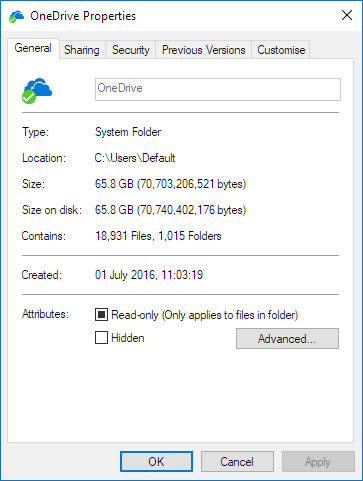
Esaminare il campo Contiene per il numero di file e cartelle.
Questo conteggio descrive la cartella locale selezionata, non tutti gli elementi nello spazio di archiviazione cloud. Se non partecipi all'anteprima pubblica e superi il numero massimo di 300.000 elementi consigliato, esamina come annullare o interrompere la sincronizzazione in OneDrive e scegli le cartelle di OneDrive da sincronizzare.
Se la sincronizzazione è già in corso, provare a sospendere e riprendere la sincronizzazione OneDrive.
Verificare che non siano presenti nomi file duplicati
Si applica a: OneDrive per utenti privati e OneDrive per aziende o istituti di istruzione.
Potrebbero verificarsi conflitti di sincronizzazione se si caricano più file nel sito Web di OneDrive contemporaneamente o se si apportano modifiche nella cartella di OneDrive in un altro PC che esegue la sincronizzazione contemporaneamente.
Problemi di sincronizzazione possono verificarsi anche se si modificano i file offline.
Per ridurre i conflitti di sincronizzazione, assegnare un nome nuovo o univoco ai file o alle cartelle modificati e salvarli di nuovo.
Altre informazioni
- Altre correzioni di problemi di Office recenti
- Correggere gli errori di sincronizzazione con OneDrive personale
- Risolvere i problemi di sincronizzazione di OneDrive per aziende o istituti di istruzione
- Risolvere i problemi di sincronizzazione con SharePoint
Servono altre informazioni?
Supporto per l'account. Per assistenza sull'account Microsoft e sugli abbonamenti, visitare Account & Assistenza alla fatturazione.
Supporto tecnico. Per il supporto tecnico, seleziona Contatta il supporto tecnico Microsoft di seguito, immetti il problema e seleziona Richiesta supporto.
Gli utenti di dispositivi mobili possono contattare il supporto aprendo l'app OneDrive e scuotendo delicatamente il dispositivo.
Supporto della comunità. Le community aiutano a porre domande, fornire feedback e ascoltare gli esperti con approfondite conoscenze. Chiedi a Microsoft Community. Non divulgare informazioni personali o sensibili nei forum pubblici.