

Quando si aggiunge un account di posta elettronica POP3 a Outlook o si creano archivi o file di backup da uno qualsiasi degli account in Outlook, è possibile che venga creato un file di dati di Outlook (PST) all'interno di OneDrive.
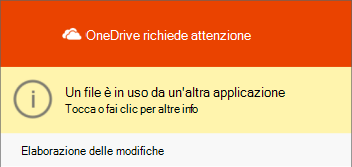
Se il file di dati diventa di grandi dimensioni, può rallentare la sincronizzazione OneDrive e potrebbe essere visualizzato il messaggio "Elaborazione delle modifiche" o "Un file è in uso".
Spostare il file PST di Outlook fuori da OneDrive per evitare problemi di sincronizzazione
Chiudere Outlook e attendere il completamento della sincronizzazione OneDrive.
Apri Esplora file e seleziona C:\Users\[username]\OneDrive\Documents\Outlook Files.
Nota
Se il file PST non è presente, aprire Outlook, fare clic con il pulsante destro del mouse sull'account con il file PST che si desidera spostare e selezionare Proprietà > file di dati avanzate per visualizzare il percorso completo del nome.
Copiare il file PST dalla cartella OneDrive in una posizione nuova o esistente nel PC non presente in OneDrive (ad esempio, C:\My Outlook Files).
Assegna un nuovo nome al file copiato (ad es. myname@domain-copy.pst).
Riavvia Outlook.
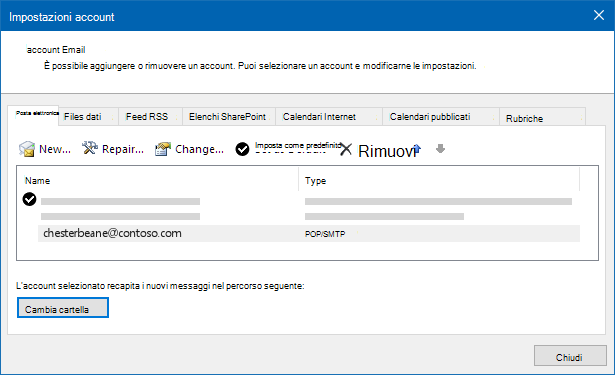
Selezionare File e quindi Impostazioni account:

Nella scheda Email scegliere il nome dell'account e selezionare Cambia cartella:
Nota
Se l'opzione Cambia cartella non è visualizzata, significa che l'account di posta elettronica selezionato non ha un file PST.
Scegli l'account e seleziona Nuovo file di dati di Outlook:
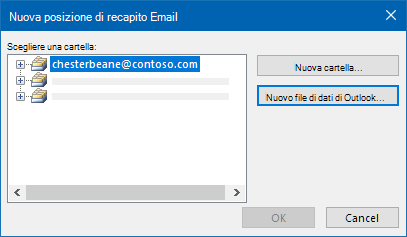
Passare al percorso del file PST della copia appena rinominato, selezionarlo e scegliere OK per tornare all'elenco Account di Email.
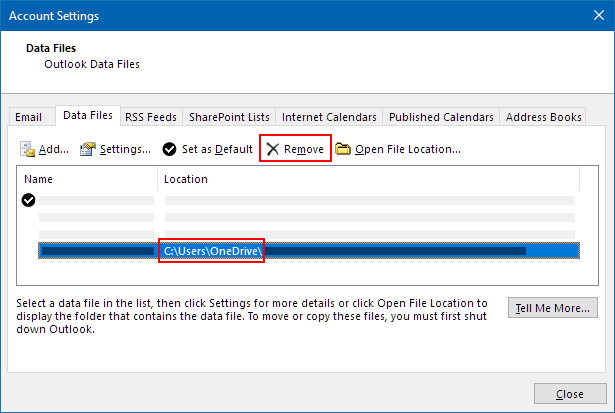
Nella scheda Data Files scegliere il percorso del file di dati che include OneDrive e selezionare Rimuovi e Sì per disconnettere il file.
Nota
- Non perderai alcun dato di posta elettronica selezionando Rimuovi, ma verrà disconnesso dall'account Outlook. Se necessario, può essere aggiunto di nuovo.
- Non è possibile rimuovere un file di dati predefinito. Scegliere un altro file di dati e impostare come predefinito .
Per spostare o eliminare la copia di OneDrive del file PST, è necessario prima chiudere Outlook.
Altre informazioni
Trovare e spostare i file dati di Outlook da un computer a un altro
Servono altre informazioni?
Supporto per l'account. Per assistenza sull'account Microsoft e sugli abbonamenti, visitare Account & Assistenza alla fatturazione.
Supporto tecnico. Per il supporto tecnico, seleziona Contatta il supporto tecnico Microsoft di seguito, immetti il problema e seleziona Richiesta supporto.
Gli utenti di dispositivi mobili possono contattare il supporto aprendo l'app OneDrive e scuotendo delicatamente il dispositivo.
Supporto della comunità. Le community aiutano a porre domande, fornire feedback e ascoltare gli esperti con approfondite conoscenze. Chiedi a Microsoft Community. Non divulgare informazioni personali o sensibili nei forum pubblici.