Quando si usa Outlook per la prima volta, non ci sono festività nel Calendar. Tuttavia, è possibile aggiungere festività per uno o più paesi. Se si ha un account aziendale o dell'istituto di istruzione in Microsoft 365, è possibile sottoscrivere un calendario delle festività usando Outlook sul Web e ricevere aggiornamenti automatici quando le festività vengono aggiunte o modificate. Per altre istruzioni, vedere Come accedere a Outlook sul Web e Aggiungere un calendario in Outlook sul Web.
Seleziona un'opzione della scheda di seguito per la versione di Outlook in uso.
Qual è la versione di Outlook in uso?
Nota
Se la procedura descritta in questa scheda Nuovo Outlook non funziona, è possibile che il nuovo Outlook per Windows non sia ancora in uso. Seleziona Outlook classico e segui invece questa procedura.
- Nella nuova visualizzazione Calendario di Outlook
 , nel riquadro sotto la griglia del calendario, selezionare
  Aggiungi Calendar.
- Seleziona Festività, quindi scegli uno o più Paesi.
- Outlook copierà quindi le festività pertinenti nel calendario.
Eliminare le festività nel nuovo Outlook
- Fare clic con il pulsante destro del mouse sul calendario delle festività nel riquadro di spostamento.
- Seleziona Rimuovi, quindi rimuovi di nuovo per confermare.
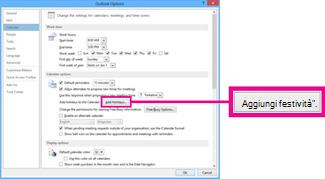
- Per Outlook classico, fare clic suOpzioni>file>:Calendar.
- In Opzioni Calendar fare clic su Aggiungi festività.
- Selezionare la casella per ogni paese di cui si desidera aggiungere festività al calendario e quindi scegliere OK.
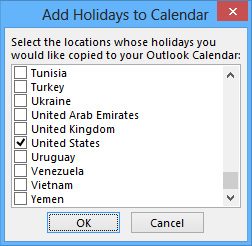
Se le festività di un paese o di un'area geografica sono già state aggiunte al calendario, la casella relativa al paese è selezionata nella finestra di dialogo Aggiungi festività a Calendar. Se si seleziona OK, le festività vengono aggiunte e vengono creati duplicati.
Nota
- Le informazioni sulle festività fornite in Outlook per Microsoft 365, Outlook 2019 e Outlook 2016 includono gli anni del calendario gregoriano 2016-2026. Se si usa un calendario non gregoriano, vengono incluse le festività che si verificano nello stesso periodo di tempo.
- Se è installata una di queste versioni di Outlook, ma non vengono visualizzate le date delle festività fino all'anno 2026, potrebbe essere necessario eliminare tutte le informazioni sulle festività esistenti dal calendario usando la procedura seguente, quindi assicurarsi di aver installato gli aggiornamenti più recenti per Outlook e aggiungere di nuovo le festività al calendario.
-
Aggiungere il calendario delle festività tramite Outlook sul Web per ricevere aggiornamenti automatici quando le festività vengono aggiunte o modificate. Se si aggiunge un calendario delle festività tramite Outlook per Windows e Outlook sul Web, è possibile che vengano visualizzati eventi duplicati. Per altre istruzioni sulla rimozione delle festività importate in precedenza in Outlook per Windows, vedere la sezione Eliminare le festività riportata di seguito.
Eliminare le festività in Outlook classico
- Nel calendario di Outlook classico scegliere Visualizza>cambia elenco visualizzazioni>.
- Nel gruppo Disposizione , scegliere Categorie. In questo modo tutti gli eventi verranno ordinati per categoria.
- Scorrere l'elenco degli eventi finché non viene visualizzata la categoria Festività .
- Selezionare una o più festività. Le festività sono ordinate in base alla posizione, che organizza tutte le festività per Paese. Dopo aver selezionato le festività da eliminare, scegliereEliminacasa>.
- Per tornare alla visualizzazione Calendar normale, scegliere Visualizza>cambia visualizzazione>Calendar.
- In Outlook sul web o Outlook.com Outlook, passare a Calendar
 e selezionare Aggiungi un calendario.
- Selezionare Festività.
- Selezionare il calendario delle festività da aggiungere o usare il filtro per eseguire la ricerca, quindi selezionare un calendario.
Eliminare le festività in Outlook sul web o Outlook.com
- Fare clic con il pulsante destro del mouse sul calendario delle festività nel riquadro di spostamento.
- Seleziona Rimuovi, quindi rimuovi di nuovo per confermare.

