Non è quello che si stava cercando?
Mantenere visibili gli elementi del calendario imminenti in Outlook classico
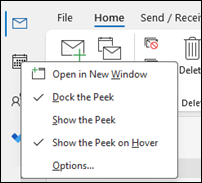
È possibile tenere sotto controllo gli appuntamenti e le riunioni imminenti aprendo la sbirciatina di Calendar sul lato della posta elettronica.
In Posta o Calendar fare clic con il pulsante destro del mouse su Calendar nella barra di spostamento e quindi selezionare Ancorare la visualizzazione.
Nota
Per ancorare la visualizzazione per Posta e Calendar, è necessario selezionare l'opzione per ognuno singolarmente.
Per altre informazioni, vedere l'argomento su come mantenere sempre in vista un calendario, gli appuntamenti e le riunioni.
Passare alla visualizzazione Mese con una data di inizio di lunedì e mostrare le festività statunitensi in Outlook classico
Visualizzare il Calendar per mese per vedere a colpo d'occhio cosa si sta facendo. Un modo comune per visualizzare il calendario prevede l'impostazione della settimana lavorativa con inizio di lunedì e la visualizzazione delle festività.
- Selezionare Calendario.
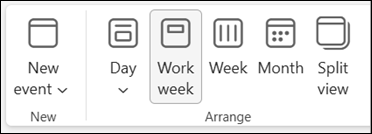
- SelezionaMese di disposizione>a casa>.
- Selezionare la scheda File .
- Selezionare Opzioni e quindi Calendar.
- In Ore lavorative selezionare lunedì in Primo giorno della settimana.
- In Opzioni Calendar, per Aggiungi festività al Calendar, selezionare Aggiungi festività.
- Selezionare Stati Uniti e quindi OK.
Per altre informazioni, vedere l'argomento sull'aggiunta di festività al calendario.
Modificare la visualizzazione Settimana lavorativa in Sunday-Tuesday con 12 ore (settimana lavorativa non tradizionale) in Outlook classico
Se si usa una pianificazione del lavoro non convenzionale, è possibile impostare la visualizzazione Settimana lavorativa in modo da visualizzare solo gli orari di lavoro che interessano. Ad esempio, se sei un infermiere, potresti voler visualizzare solo il tuo turno di 12 ore dalla domenica al martedì in ospedale.
- Selezionare Calendario.
- Selezionare A casa>,Organizza>settimana lavorativa.
- Selezionare la scheda File .
- Selezionare Opzioni e quindi Calendar.
- In Ore lavorative, come Ora inizio selezionare 06.00.
- In Ore lavorative, come Ora fine selezionare 18.00.
- In Settimana lavorativa selezionare dom, lun e mar e deselezionare le altre caselle di controllo.
- In Primo giorno della settimana selezionare domenica.
- Selezionare OK.
Suggerimento
Per visualizzare tutte le ore lavorative durante un lungo turno nella visualizzazione Settimana lavorativa, usare lo zoom nell'angolo inferiore del Calendar per ridurre le dimensioni.
Visualizzare due fusi orari nella visualizzazione Settimana in Outlook classico
Quando si lavora con partner in fusi orari diversi, è utile avere entrambi i fusi orari nella visualizzazione Settimana . Ad esempio, quando pianifichi riunioni da un fuso orario orientale, puoi visualizzare la pianificazione di un collega australiano (fuso orario di Brisbane) in modo da non prenotare durante le ore non lavorative.
- Selezionare Calendario.
- SelezionaSettimana di disposizione>a casa>.
- Selezionare la scheda File .
- Selezionare Opzioni e quindi Calendar.
- In Fusi orari digitare Fuso orario orientale nella casella Etichetta .
- Nell'elenco Fuso orario selezionare (UTC-05:00) Eastern Time (Stati Uniti & Canada).
- Selezionare Mostra secondo fuso orario.
- Digitare Brisbane nella casella Etichetta.
- Nell'elenco Fuso orario selezionare (UTC+ 10:00) Brisbane.
- Selezionare OK.
Ulteriori informazioni su come funziona la normalizzazione del fuso orario.
Non è quello che si stava cercando?
Se si filtrano gli elementi del calendario o si modificano i campi, è possibile creare facilmente una visualizzazione personalizzata in Outlook classico, in modo che le informazioni necessarie siano sempre disponibili.
- Selezionare Visualizza.
- Nel gruppo Visualizzazione corrente selezionare Cambia visualizzazione e quindi Gestisci visualizzazioni.
- Scegliere Nuovo.
- Nella casella Nome nuova visualizzazione digitare un nome per la visualizzazione.
- Nella casella Tipo visualizzazione selezionare un tipo di visualizzazione.
- Per modificare la posizione in cui è disponibile la visualizzazione, selezionare un'opzione in Può essere utilizzato su e quindi selezionare OK.
- Nella finestra di dialogo Impostazioni di visualizzazione avanzate: Nuova visualizzazione , selezionare le opzioni che si desidera utilizzare.
- Al termine della selezione delle opzioni, scegliere OK.
- Per usare la visualizzazione immediatamente, selezionare Applica visualizzazione.


 Calendar.