
Si applica a: Outlook sul web, il nuovo Outlook per Windows e Calendar in Microsoft Teams
Prima di iniziare
È necessario avere:
- Una licenza di Microsoft 365 Copilot.
- Una riunione creata o aggiornata in Outlook sul Web, nel nuovo Outlook per Windows o in Calendar in Microsoft Teams.
- Una stanza aggiunta alla riunione.
Outlook classico per Windows non è attualmente supportato. Il supporto è in fase di sviluppo.
La nuova prenotazione si applica solo alle sale aggiunte dall'organizzatore. Se un altro partecipante aggiunge una stanza, Copilot non la riprenota automaticamente.
Abilitare Copilot per riprenotare le sale riunioni rifiutate
Se una stanza viene rifiutata, Copilot tenterà di riprenotarla automaticamente quando la sala è stata aggiunta da un cliente supportato o tramite la pianificazione di Copilot. La riprenotazione delle camere rifiutate è abilitata per impostazione predefinita.
Aggiungere una stanza in un client supportato
Dopo aver aggiunto una sala, selezionare il controllo Riprenota sale rifiutate nel modulo evento, in Places Finder o in Ricerca sala in Outlook:
- Crea una riunione o apri una riunione organizzata dall'utente.
- Aggiungere un gruppo.
- Verificare che sia attivata l'opzione Riprenota i soggiorni delle camere rifiutate .
- Invia l'invito alla riunione o l'aggiornamento.
Chiedi a Copilot di pianificare una riunione e aggiungere una stanza
È possibile chiedere a Copilot di pianificare una riunione e aggiungere una sala in un unico passaggio. Ad esempio:
- "Pianifica una riunione con Barbara e aggiungi una stanza".
- "Pianifica un incontro di 30 minuti con Alex domani pomeriggio e aggiungi una stanza".
- "Fissa un incontro con il mio manager per discutere del report sulle vendite del 1° trimestre e aggiungere una sala."
Copilot conferma la sala selezionata e indica che è attiva la riprenotazione delle sale rifiutate .
Cosa succede dopo l'invio dell'invito
Se la sala accetta
Non è necessaria alcuna azione. La riunione mostra la stanza come confermata.
Se la stanza viene rifiutata
Copilot cerca una stanza sostitutiva in background. A seconda della disponibilità della camera, questa ricerca può richiedere da pochi minuti a poche ore. Se Copilot non trova una sala disponibile, riprova ogni giorno prima dell'inizio della riunione.
- Cerca una stanza disponibile simile a quella rifiutata.
- Si sposta tra le stanze dei candidati durante la ricerca di un sostituto.
- Aggiornamenti della riunione solo dopo l'accettazione di un gruppo di lavoro sostitutivo.
I partecipanti non ricevono alcuna notifica sulle stanze di lavoro.
È possibile modificare l'evento in qualsiasi momento, anche cambiando il gruppo manualmente. Copilot non blocca né impedisce le modifiche manuali.
Durante la ricerca di Copilot
Se Copilot non riesce a trovare una sala adatta alla prima ricerca, l'organizzatore della riunione riceve un messaggio di posta elettronica dalla sala richiesta con l'oggetto che Copilot sta cercando una sala. Il messaggio di posta elettronica spiega che la stanza richiesta non è disponibile, non è attualmente disponibile alcuna stanza simile nell'edificio e Copilot continuerà la ricerca.
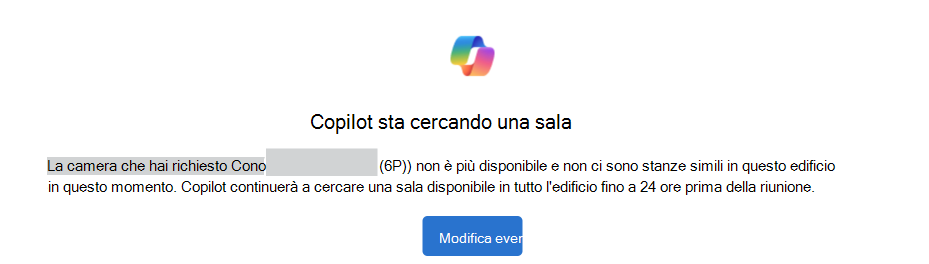
Il messaggio viene inviato una sola volta, non quotidianamente. L'organizzatore della riunione può attendere che Copilot continui o selezionare Modifica evento per modificare il gruppo o altri dettagli della riunione.
Quando Copilot trova un sostituto
Dopo l'accettazione di un gruppo sostitutivo, il luogo della riunione viene aggiornato e i partecipanti ricevono un aggiornamento della riunione che li informa che il luogo è stato modificato. L'oggetto della riunione rimane invariato. L'e-mail di conferma identifica la sala originale e la sala prenotata da Copilot:
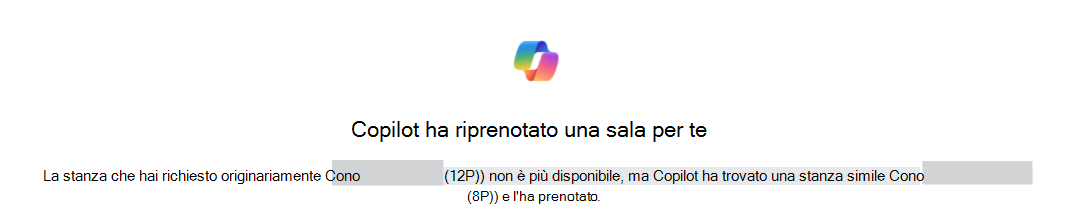
Aprire l'evento per confermare la posizione aggiornata. Puoi comunque cambiare la stanza manualmente se la sostituzione non soddisfa le tue esigenze.
Se Copilot non riesce a trovare una sala disponibile
Se Copilot raggiunge la fine della riprenotazione senza trovare una stanza disponibile, è possibile ricevere una notifica Copilot non è riuscito a trovare una stanza disponibile . Spiega che la camera richiesta non è disponibile e che non è stata trovata alcuna stanza disponibile nell'edificio:
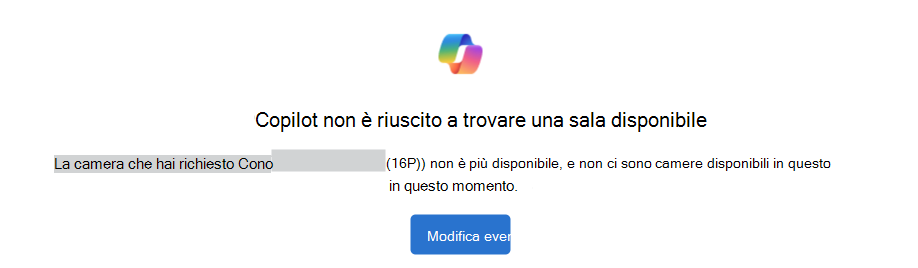
Selezionare Modifica evento o aprire la riunione dal calendario e aggiornare manualmente il gruppo o altri dettagli della riunione.
Come Copilot sceglie una sala
Copilot cerca una sala simile a quella che ha rifiutato la riunione. Esso considera:
- Contesto località: Piano, edificio ed elenco delle stanze della stanza originale.
- Disponibilità: Se è disponibile una sala candidati per la riunione.
- Cronologia delle prenotazioni: Camere associate alle tue prenotazioni precedenti.
- Capacità: Dimensioni delle stanze candidate. La capacità è una considerazione, non un filtro obbligatorio.
L'esatta ponderazione e l'ordine di fallback non sono specificati in questo articolo.
Le impostazioni del piano di lavoro e della sede di lavoro possono influire sull'ordine dei consigli in base alla cronologia delle prenotazioni, influenzando a sua volta la sala selezionata da Copilot.
Riunioni ricorrenti
La riprenotazione della sala Copilot funziona anche con le riunioni ricorrenti.
Quando il gruppo accetta solo alcune riunioni della serie
A seconda delle impostazioni in conflitto per le richieste ricorrenti, la sala può accettare riunioni che non sono in conflitto con le prenotazioni esistenti e rifiutare le riunioni che lo fanno. La risposta della stanza elenca la riunione in conflitto:

In tal caso, Copilot aiuta a riprenotare le riunioni rifiutate della serie. Le riunioni accettate dalla sala originale rimangono invariate.
Quando il gruppo rifiuta l'intera richiesta ricorrente
Copilot tenta innanzitutto di riprenotare la riunione o la serie ricorrente. Se non riesce a riprenotare l'intera serie, assegna la priorità alla riunione o alle riunioni più vicine in modo che le riunioni imminenti possano ancora avere una sala.
Disattivare la riprenotazione della sala Copilot
È possibile disattivare la riprenotazione della sala Copilot prima dell'inizio della riunione:
- Aprire la riunione.
- Modificare l'evento.
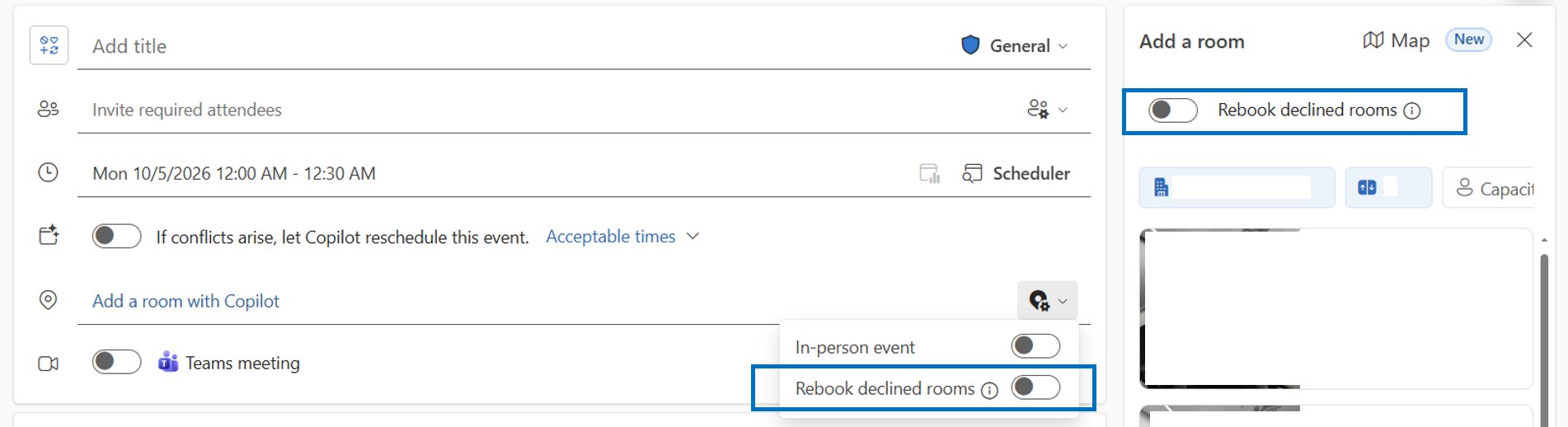
- Trova Prenota nuovamente le sale rifiutate nel modulo evento, in Places Finder o in Ricerca sala.
- Disattivare l'impostazione.
- Inviare l'aggiornamento.
La disattivazione dell'impostazione interrompe la futura riprenotazione automatica. Non rimuove una stanza già prenotata da Copilot. Per rimuovere o sostituire una sala accettata, modificare il luogo della riunione e inviare un aggiornamento. È possibile trovare l'interruttore nel modulo evento o durante la selezione di una sala con Aggiungi una sala o Ricerca sala:
Notifiche
| Situazione | Quando | Cosa riceve l'organizzatore della riunione | Cosa ricevono i partecipanti |
|---|---|---|---|
| Copilot ha riprenotato una sala per te | Dopo che Copilot ha riprenotato correttamente una stanza rifiutata | Un'e-mail di conferma che identifichi le camere originali e sostitutive | Un aggiornamento della riunione che li informa che il luogo è cambiato; L'oggetto della riunione rimane invariato |
| Copilot sta cercando una sala | Quando il primo tentativo di riprenotazione per una camera rifiutata non trova un sostituto adeguato | Un messaggio di posta elettronica dalla stanza richiesta | Nessuna notifica |
| Copilot non è riuscito a trovare una sala disponibile | Quando la riunione inizia entro 24 ore e Copilot non ha trovato una sala disponibile | Notifica con un'opzione per modificare l'evento | Nessuna notifica |
Domande frequenti
Posso scegliere la stanza sostitutiva?
No. Copilot seleziona automaticamente una stanza. Se si vuole una sala specifica, aprire l'evento e usare Places Finder o Ricerca sala per cambiare la sala manualmente.
Perché Copilot non ha riprenotato una sala rifiutata?
Verificare chi ha aggiunto il gruppo alla riunione. La nuova prenotazione si applica solo alle sale aggiunte dall'organizzatore. Se un partecipante ha aggiunto il gruppo, aprire l'evento e aggiungere o modificare il gruppo manualmente.
Perché ho ricevuto una cancellazione relativa alla camera originale?
Nella cassetta postale, la sostituzione del gruppo rifiutato può essere visualizzato come un annullamento del gruppo originale per la riunione. Questa azione rilascia solo la prenotazione originale della camera. Non annulla la riunione nel calendario o l'invito dei partecipanti.
I partecipanti sapranno che il gruppo è cambiato?
Sì. Dopo l'accettazione di un gruppo sostitutivo, i partecipanti ricevono un aggiornamento della riunione che li informa che la posizione è cambiata. L'oggetto della riunione rimane invariato. Non ricevono alcuna notifica mentre Copilot esegue una ricerca nelle stanze dei candidati.
È possibile apportare modifiche durante la ricerca di Copilot?
Sì. Apri l'evento e modifica il gruppo o altri dettagli della riunione in qualsiasi momento. Copilot non blocca le modifiche manuali.
Ottenere assistenza
Se la riprenotazione della sala Copilot non funziona come previsto:
- Conferma di aver aggiunto tu stesso il gruppo.
- Verificare che l'opzione Riprenota le camere rifiutate sia ancora abilitata.
- Controllare la risposta della sala e i dettagli della riunione più recenti.
- Apri l'evento e aggiornalo manualmente se devi apportare modifiche immediatamente.
- Contatta l'helpdesk IT o l'amministratore di Microsoft 365 se Copilot seleziona ripetutamente una posizione imprevista o non riesce a trovare le sale che dovrebbero essere disponibili.
L'amministratore può usare Configura la riprenotazione della sala Copilot per Exchange Online per controllare:
- Informazioni complete e coerenti su Places, inclusi piano, edificio e elenco delle stanze.
- La cassetta postale della sala o della risorsa e la relativa visibilità in Ricerca sala e Places finder.
- Criteri ed elaborazione per la prenotazione delle sale.
- Configurazione della piattaforma luogo di lavoro, luogo di lavoro e piano di lavoro.