
Scopri le ultime funzionalità e capacità di Surface Pro 12 pollici (2a edizione).
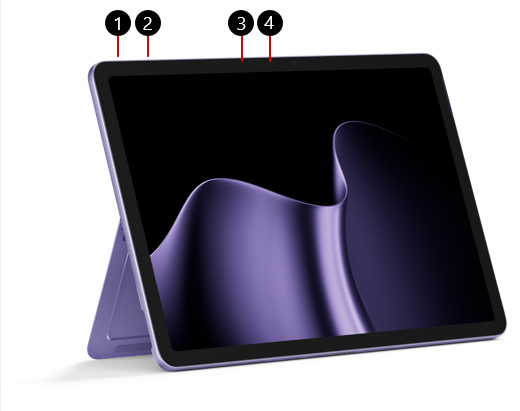
1. Pulsante di alimentazione
2. Volume
3. Fotocamera di Windows Hello
4. Fotocamera anteriore
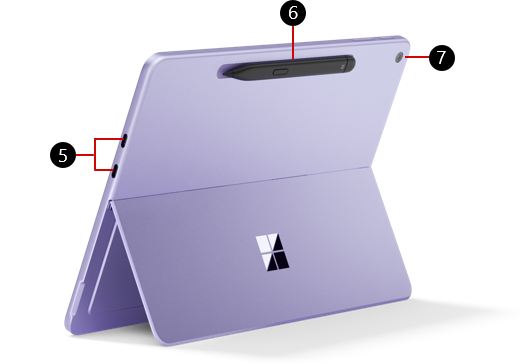
5. Due porte USB-C / USB 3.2
6. Conservazione e ricarica della Slim Pen per Surface (penna venduta separatamente)
7. Fotocamera posteriore
Disponibile per l'acquisto presso Microsoft Store e altri rivenditori.
Ricarica di Surface
Ricarica il dispositivo usando una delle porte USB-C con un caricabatterie USB di tipo C PD.
Per prestazioni ottimali, ti consigliamo di usare un caricabatterie USB-C PD da almeno 27 W. Se colleghi un caricabatterie di potenza inferiore, il dispositivo potrebbe ricaricarsi lentamente o non ricaricarsi affatto.
Per la ricarica rapida, utilizzare un caricabatterie che fornisca almeno 45 W. Con la ricarica rapida, puoi caricare la batteria fino all'80% in circa un'ora.
Ti consigliamo di usare il caricatore da parete USB-C Surface da 45 W.
Per altre informazioni sulla ricarica del dispositivo, vedi USB-C e ricarica rapida per Surface.
Connetti una Tastiera per Surface Pro da 12 pollici
Per usare il tuo Surface Pro da 12 pollici come un laptop tradizionale, collega un Tastiera per Surface Pro da 12 pollici. (Tastiera venduta separatamente.)
- Sistema il bordo inferiore di Surface Pro vicino al bordo superiore della tastiera fino a quando i magneti non scattano in posizione.
Nota
Il Surface Pro da 12 pollici è compatibile con il Tastiera per Surface Pro da 12 pollici. Altre tastiere Surface Pro, tra cui la tastiera per Surface Pro da 13 pollici con alloggiamento per penna e la tastiera flessibile da 13 pollici per Surface Pro, non sono compatibili con Surface Pro da 12 pollici. Scopri di più sulle tastiere e le cover con tasti Surface Pro.
Microsoft Ink Canvas
Microsoft Ink Canvas è preinstallato in Surface Pro 12" (2a edizione). Ink Canvas offre un'area di lavoro digitale a mano libera da cui è possibile partire da un'area di disegno vuota, inserire contenuti visivi, contrassegnarli e usare le funzionalità di Copilot per portare avanti le proprie idee. Le funzionalità di input penna e non di intelligenza artificiale in Microsoft Ink Canvas sono disponibili senza un abbonamento Microsoft 365. Le funzionalità basate su Copilot richiedono un abbonamento a Microsoft 365.
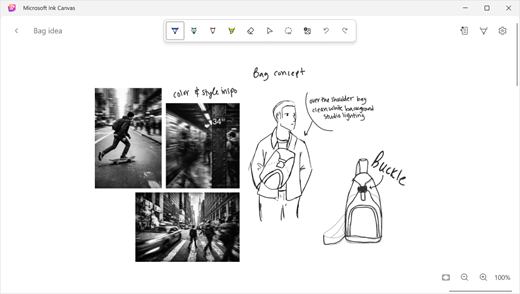
Su Surface Pro 12" (2a edizione), un singolo clic sul pulsante di scelta rapida della Slim Pen apre una nuova area di disegno, offrendoti un modo diretto per catturare un'idea nel momento in cui inizia. (Slim Pen venduta separatamente.)
Altre informazioni su come usare Microsoft Ink Canvas.
Funzionalità di Surface Pro per le aziende
Surface Pro per le aziende, i modelli da 12 pollici includono un lettore NFC. Altre informazioni sulle esperienze NFC supportate.
Se il Surface Pro per le aziende è abilitato per il 5G, scopri come configurare la connessione 5G.
Un design del dispositivo più riparabile
Molti componenti possono essere sostituiti da provider di servizi autorizzati o tecnici esperti, favorendo così una progettazione dei dispositivi più riparabile. I componenti di ricambio sono disponibili per la riparazione fuori garanzia. Le opzioni di disponibilità e assistenza possono variare in base al prodotto, al mercato e nel tempo.
Per altre informazioni, vedi Informazioni sulla riparazione automatica del dispositivo Surface.
Argomenti correlati
- Istruzioni e avvisi di sicurezza per il prodotto
- Informazioni sulle normative per Surface
- Condizioni & del piano di garanzia e protezione
- Funzionalità di accessibilità di Windows
- Quale edizione di Windows viene fornita con il tuo dispositivo Surface?
Servono altre informazioni?
Supporto tecnico

Per il supporto tecnico, apri l'app Surface o ilWeb browser, descrivi il problema e seleziona Richiesta supporto.
Supporto della community

Le community possono aiutare a porre domande e ad ascoltare esperti con approfondite conoscenze. Chiedi alla community.
Altre opzioni di supporto

Se non riesci a usare Surface o hai una domanda su un altro dispositivo, apri Richiesta supporto per ottenere altro supporto online.


