

È possibile aggiungere app a Microsoft Teams nelle versioni Web, desktop o per dispositivi mobili. È anche possibile aggiungere app ovunque si lavori in Teams, indipendentemente dal fatto che si sia in una chat, un canale o una riunione.
Aggiungi dalle app
- Seleziona App
 in Teams. Cerca la tua app preferita o sfoglia le categorie per individuarne di nuove.
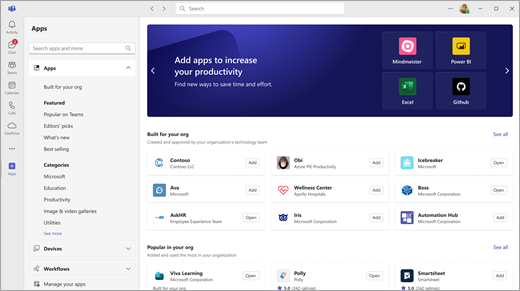
- Seleziona l'app desiderata per visualizzare una schermata di descrizione. La panoramica, le recensioni e i dettagli dell'app spiegano cosa fa l'app e dove appare in Teams.
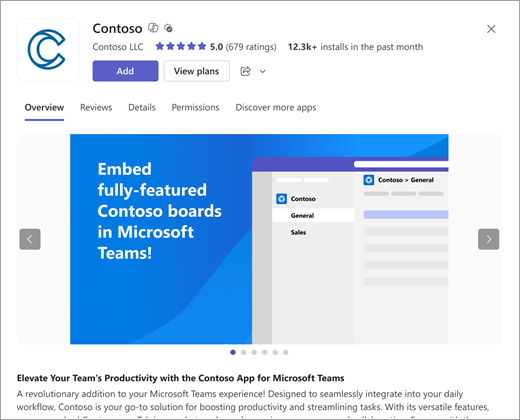
- Per aggiungere l'app, selezionare Aggiungi.
Aggiungere un'app a una chat o a una scheda del canale
Puoi aggiungere app a una scheda per condividere contenuti e lavorare in collaborazione.
- Seleziona un canale del team o una chat in Teams.
- Selezionare Aggiungi una scheda .
- Selezionare l'app desiderata.
- Selezionare Aggiungi.
- Torna all'app e seleziona se pubblicare post su questa scheda nella chat o nel canale.
- Selezionare Salva.
Nota
I proprietari del team possono limitare gli utenti che possono aggiungere app. Alcune app possono essere installate solo da un proprietario del team perché richiedono autorizzazioni aggiuntive.
Aggiungere un'app a una riunione
Gli organizzatori e i relatori delle riunioni possono aggiungere app prima o durante le riunioni.
- Per aggiungere un'app prima di una riunione, invia l'invito alla riunione, quindi apri la riunione. Selezionare Aggiungi una scheda e scegliere un'app.
- Per aggiungere un'app durante una riunione, dopo l'inizio della riunione selezionare il nei controlli della riunione.
Suggerimento
Per altre informazioni, vedere Usare le app nelle riunioni di Teams.
Aggiungere un'app dall'area di messaggistica
Alcune app consentono di inserire l'app direttamente nei messaggi di Teams.
- Per aggiungere un'app a un messaggio, selezionare Azioni e app
 e scegliere l'app da usare.
Aggiungere un'app personale
Alcune app hanno una funzionalità di app personale, che consente di usarle all'esterno di un canale o di una chat, ma sempre all'interno di Teams.
Ad esempio, OneNote offre un'area di lavoro privata all'interno di Teams, mentre Planner e Wrike offrono una vista panoramica di tutte le attività, nelle bacheche aggiunte dall'utente o dal team come schede del canale.
- Pulsante Seleziona app in Teams.
- Cercare o esplorare le app con l'app personale elencata come funzionalità.
- Selezionare l'app.
- Selezionare Aggiungi.