
La maggior parte degli aggiornamenti delle app avviene automaticamente in Teams, ma quando un aggiornamento dell'app richiede nuove autorizzazioni, è necessario accettare manualmente l'aggiornamento. Quando lo fai, l'aggiornamento viene applicato ovunque tu abbia il diritto di cambiare le cose. Possono essere incluse chat, canali, riunioni o altri luoghi.
Per aggiornare un'app manualmente:
Seleziona App
 sul lato sinistro di Teams.
Nella parte in basso a sinistra dello schermo, verrà visualizzata una piccola bolla rossa accanto a Gestisci le tue app
 . Questa bolla mostra il numero di aggiornamenti delle app in sospeso. Seleziona la bolla.
Nella pagina Gestisci le app
che necessitano di aggiornamenti si trovano in alto. Seleziona Aggiorna per ogni app che vuoi aggiornare.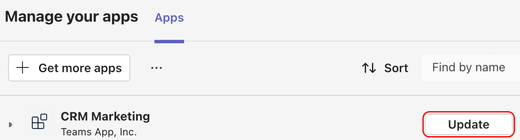
Seleziona Aggiorna ora per accettare le autorizzazioni e aggiornare l'app.
Aggiornare le app in una chat di gruppo
- Seleziona Chat in Teams.
- Seleziona una chat di gruppo.
- Selezionare Apri agenti e bot Gestisci
 > app .
 - Selezionare Aggiorna per l'app da aggiornare.
- Seleziona Aggiorna ora per accettare le nuove autorizzazioni e aggiornare l'app.
Aggiornare le app in un team
- Seleziona Teams
 in Teams.
 - Selezionare Apri agenti e bot Gestisci> app .
- Selezionare Aggiorna per l'app da aggiornare.
- Seleziona Aggiorna ora per accettare le nuove autorizzazioni e aggiornare l'app.
Da un'app personale
Seleziona un'app sul lato sinistro di Teams.
Se l'app personale necessita di nuove autorizzazioni, verrà visualizzato un banner con un pulsante Aggiorna .

Selezionare Aggiorna.
Seleziona Aggiorna ora per accettare le nuove autorizzazioni e aggiornare l'app.