Aggiungi funzionalità alla tua esperienza Teams iscrivendoti alle app create appositamente per Teams. Quando si aggiunge un'app a Teams, verificare se sono disponibili funzionalità aggiuntive tramite abbonamento. È possibile acquistare abbonamenti per sé, il team o l'organizzazione direttamente da App.
Acquistare un abbonamento
Nota
A seconda delle impostazioni dell'organizzazione, potrebbe essere necessaria l'approvazione dell'amministratore o potrebbe non essere possibile acquistare abbonamenti direttamente in Teams. Per altre informazioni, contatta l'amministratore IT.
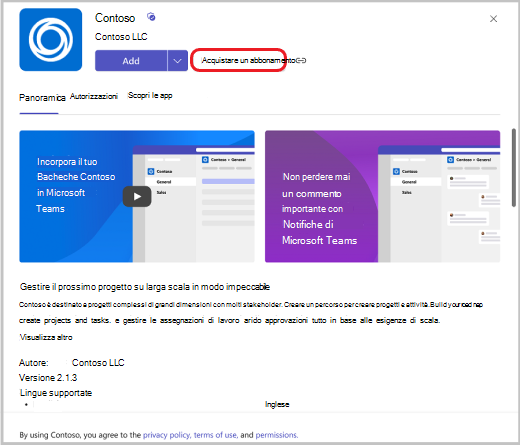
Se un'app ha abbonamenti disponibili per l'acquisto, lo vedrai nella pagina dei dettagli dell'app.
Seleziona App
 in Teams.
Trova e seleziona l'app per cui ti interessa acquistare un abbonamento.
Nella pagina dei dettagli dell'app scegliere un'opzione di abbonamento o aggiornamento.
Seleziona il tuo paese per vedere quali piani di abbonamento sono disponibili nel tuo paese.
Nota
Non è possibile modificarlo in un secondo momento. Anche il paese o l'area geografica inclusa nei dettagli di pagamento deve essere lo stesso.
Se vedi un piano di abbonamento che vuoi acquistare, selezionalo e scegli Checkout.
Nota
È possibile che venga visualizzata un'offerta speciale solo per l'organizzazione indicata con questa icona
 accanto ad essa.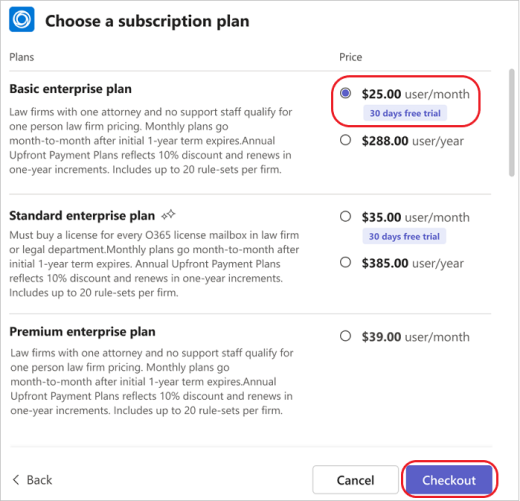
Durante il completamento della transazione, selezionare il numero di licenze di abbonamento desiderate, immettere un indirizzo acquirente e specificare un metodo di pagamento.
- Per Indirizzo acquirente immettere l'indirizzo della persona giuridica responsabile del pagamento e identificata nella fattura. A seconda della situazione, potrebbe trattarsi dell'azienda o della residenza. L'indirizzo acquirente determina l'aliquota di imposta stimata per l'acquisto.
Selezionare Esegui ordine.
Una volta completato l'ordine, seleziona Configura ora per avviare l'abbonamento.
Sarai reindirizzato a un sito Web all'esterno di Teams per attivare l'abbonamento.
Nota
Se tu o i membri del tuo team non avete mai usato questa applicazione prima, dovete comunque aggiungerla a Teams.
Gestisci gli abbonamenti
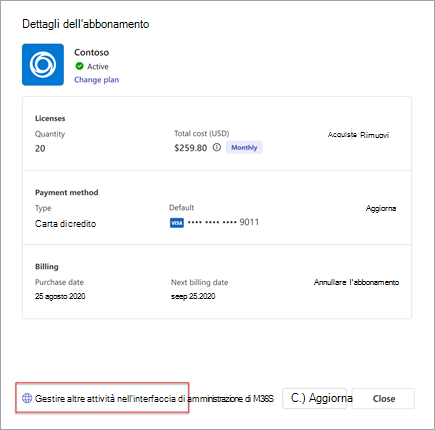
Se si è acquistato un abbonamento all'app Teams o se ne gestisce uno per il team, è possibile visualizzare l'elenco degli abbonamenti acquistati e i relativi dettagli. È possibile anche:
- Modificare un piano
- Acquistare o rimuovere licenze
- Aggiornare una modalità di pagamento
- Annullare un abbonamento
- Visualizzare le fatture
Per eseguire altre azioni correlate all'abbonamento, ad esempio la modifica del profilo di fatturazione o le impostazioni di fatturazione ricorrenti, seleziona Gestisci altro nell'interfaccia di amministrazione di Microsoft 365.