

È possibile rimuovere app da Teams dall'esperienza di gestione delle app . Puoi anche rimuovere app dal contesto in cui stai lavorando, da un team, da una chat e da altre posizioni in cui hai aggiunto app.
Da Gestisci le tue app
- Seleziona App
 in Teams.
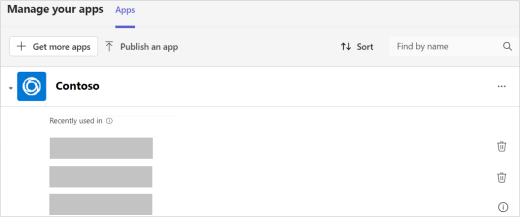
 - Seleziona Gestisci le tue app
 .
. - Trova l'app che vuoi rimuovere.
4. Seleziona la freccia per espandere e vedere dove in Teams hai usato di recente l'app. Selezionare Rimuovi per ogni contesto da cui si desidera rimuovere l'app.
Dal lato sinistro di Teams
Tutte le app con visualizzazione personale (ciò significa che è possibile lavorare in queste app al di fuori di chat, canali e riunioni) sono disponibili in Visualizza altre app a sinistra di Teams.
- Selezionare Visualizza altre app
 e cercare l'app da rimuovere.
 - Fare clic con il pulsante destro del mouse sull'app e scegliere Disinstalla>Rimuovi.
Da un team
- Passare al team da cui si vuole rimuovere un'app.
- Nella parte superiore del team fare clic con il pulsante destro del mouse sull'app da rimuovere.
- Selezionare Rimuovi .
Da una chat
- Passare alla chat da cui si vuole rimuovere un'app.
- Nella parte superiore della chat fare clic con il pulsante destro del mouse sull'app da rimuovere.
- Selezionare Rimuovi .
Si vuole saperne di più? Vedere : Prime cose da sapere sulle app in Microsoft Teams.