
Quando invii un componente Loop, tutti i partecipanti alla chat potranno modificarlo inline e visualizzare immediatamente le modifiche. È possibile scegliere un paragrafo, una tabella, un elenco di controllo o un altro componente per concentrare il team su attività quali la creazione condivisa di contenuti, la compilazione di dati o il monitoraggio dei passaggi successivi. Sarai in grado di collaborare direttamente all'interno del tuo messaggio, riducendo al minimo la necessità di lunghi thread di chat.
Ti stai chiedendo come gli altri utenti usano i componenti Loop? Trova ispirazione qui.
Inviare un componente Loop
- Seleziona
 in Teams.
 - Apri la chat in cui vuoi inviare un componente Loop.
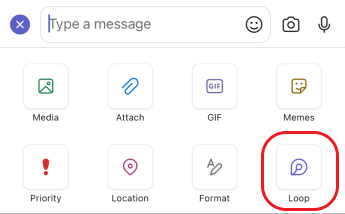
- Nella casella di composizione, seleziona Loop componentsIcona
 .
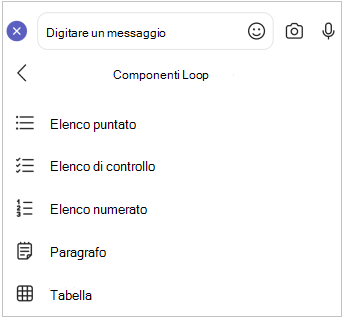
. - Selezionare il tipo di componente da inserire nel messaggio.
- Immetti il contenuto nel componente.
- Quando sei pronto, seleziona Invia

Tutti i partecipanti alla chat potranno modificare il contenuto in linea.
Nota
People senza una licenza OneDrive valida non vedrà l'opzione Collabora con Loop. Se di recente ti è stata assegnata una licenza di One Drive, riavvia Teams per vedere l'opzione per aggiungere un componente Loop in una chat.
Modificare un componente Loop
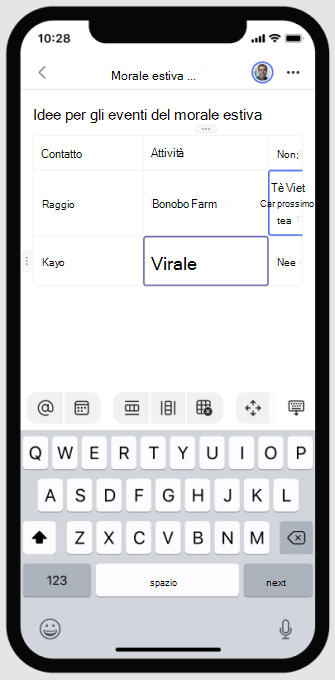
Per modificare un componente Loop, basta fare clic nel punto in cui si vuole aggiungere o modificare il contenuto e iniziare a digitare.
Durante la modifica, puoi digitare / per inserire elementi come , @mentiondata o persino un componente. Se si desidera commentare il testo esistente invece di modificarlo, digitare . Questo attribuirà il commento a te.
Suggerimento
Aggiungere il messaggio contenente il componente in tempo reale, in modo da posizionarlo nella parte superiore della chat per un facile accesso. A tale scopo, seleziona Altre opzioniIcona> Aggiungi.
Visualizzare le attività e gli accessi
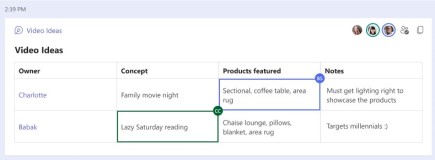
Se altri utenti stanno modificando il componente, all'interno del testo verranno visualizzati cursori di colori diversi che indicano la posizione delle persone nel documento. È anche possibile che il testo venga modificato in tempo reale.
Le schede del profilo vengono visualizzate nell'angolo in alto a destra per indicare chi sta visualizzando e modificando il componente in quel momento, oppure chi lo ha modificato di recente. Passa il cursore su una qualsiasi scheda del profilo per informazioni dettagliate.
Suggerimento
@Mention persone all'interno del componente per mostrare dove vorresti che contribuissero. Riceveranno una notifica del feed attività che li indirizza direttamente al componente.
Seleziona Il  accedere per capire chi può visualizzare o modificare il componente. Qui vengono visualizzati anche gli avatar di persone che hanno visualizzato il componente almeno una volta.
Condividere un componente Loop in un'altra chat o canale
- Vai all'angolo in alto a destra del componente e seleziona Copia collegamento
 .
. - Passare a un'altra chat o a un altro canale.
- Incolla il componente Loop nella casella di composizione.
Le persone nella chat originale e in questa chat o canale aggiuntivo saranno in grado di modificare il contenuto. Il componente mostrerà sempre gli aggiornamenti più recenti, indipendentemente da dove gli utenti stanno modificando.
Visualizzare e modificare il file in Office.com
I componenti Loop vengono salvati automaticamente in OneDrive una volta inviati in chat. Ecco come passare al file dalla chat:
Seleziona il nome del file collegato nella parte superiore del componente Loop.

Il file verrà aperto in Office.com, dove sarà possibile visualizzare e modificare il contenuto in modalità condivisa.

Altre informazioni
Primi passi con Microsoft Loop
Community Microsoft Answers per Microsoft Loop