

In Teams puoi aggiungere un altro account, passare da un account all'altro e da un'organizzazione all'altra e scegliere quali possono inviarti notifiche.
Aggiungi un altro account
In Teams per desktop è possibile accedere a più account aziendali, dell'istituto di istruzione e personali oppure accedere come guest in altre organizzazioni.
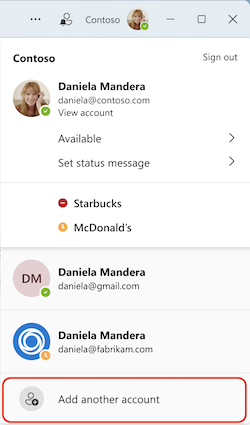
Selezionare l'immagine del profilo.
Selezionare Aggiungi un altro account ed eseguire una delle operazioni seguenti:
- Scegliere un account usato in precedenza.
- Selezionare Crea o usa un altro account
 .
.
Per passare a un altro account, seleziona l'immagine del profilo e scegli un altro account in qualsiasi momento.
Gestire le notifiche tra account e organizzazioni
Per impostazione predefinita, le notifiche sono attivate per tutte le organizzazioni a cui si è partecipato in precedenza come guest. Puoi gestire le notifiche da visualizzare dalle impostazioni di Teams.
Tutti gli account e le organizzazioni attivati saranno visibili nel tuo profilo.
Per gestire le notifiche in più account e organizzazioni:
- Vai a Impostazioni e altro ancora
 >,Impostazioni
 >,account e organizzazioni.
 - Attiva l'interruttore accanto all'organizzazione da cui vuoi ricevere le notifiche.

Nella scheda  Attività è possibile visualizzare solo le attività perse di un account attivo alla volta. Per visualizzare le attività da altri account, seleziona Attività negli altri account e organizzazioni Icona di
 nell'angolo in basso a sinistra di Teams.
Visualizzare le attività di altri account e organizzazioni
- Selezionare Attività negli altri account e organizzazioni Icona di nell'angolo in basso a sinistra di Teams.
- Seleziona una notifica per aprire l'attività in una nuova finestra. Non è possibile cambiare account nella finestra principale di Teams.

Aggiungere gli account alla barra laterale
Per aggiungere un account o un'organizzazione specifica alla barra laterale di Teams, seleziona l'icona Aggiungi  accanto al nome dell'account. La selezione di un account aggiunto mostra le notifiche attività solo per quell'account.
Per passare a tale account, seleziona il pulsante Cambia .
Per rimuovere un account aggiunto, seleziona Rimuovi accanto al nome dell'account.
Nota
È possibile aggiungere fino a tre account alla barra laterale di Teams per un accesso rapido.
Argomenti correlati
Funzionalità proprietario, membro e guest del team in Microsoft Teams