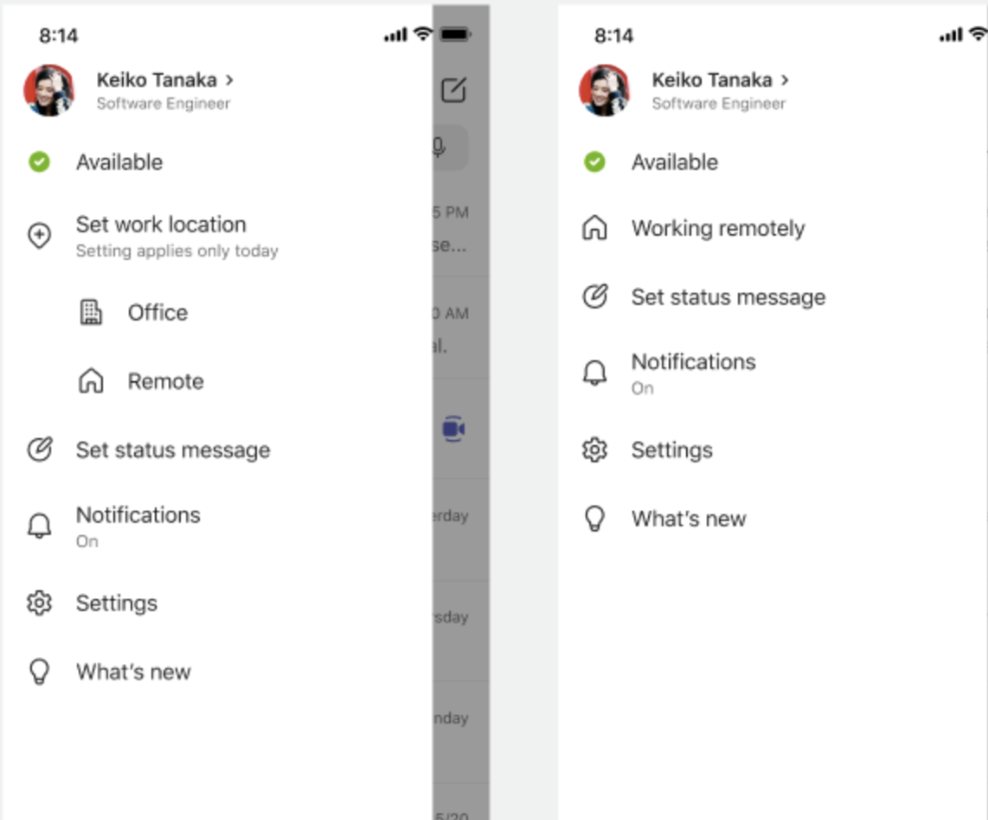
È possibile comunicare alle persone se si lavora dall'ufficio o da remoto impostando la propria posizione di lavoro per la giornata. Se si verificano problemi, è possibile aggiornare i piani in Outlook o Teams in base alla propria posizione.
Impostare la propria posizione di lavoro
Per impostare la posizione di lavoro per la giornata in Teams:
Seleziona l'account manager in alto a destra di Teams.
Selezionare Imposta posizione di lavoro
 . Se si lavora in ufficio e si desidera impostare la posizione dell'edificio, selezionare Aggiungi un edificio. È possibile aggiungere solo gli edifici dell'organizzazione. Le modifiche verranno applicate alle ore lavorative per il resto della giornata e si rifletteranno sia in Teams che in Outlook.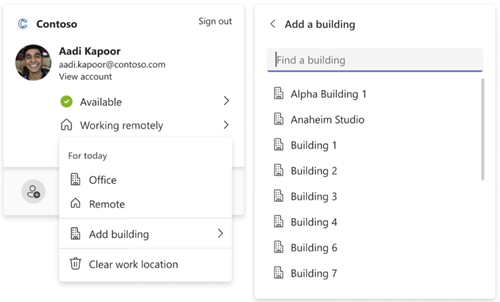
Aggiornare la propria posizione di lavoro
Quando la pianificazione cambia, è facile aggiornare la posizione di lavoro o cancellarla, direttamente da Teams.
Selezionare l'account manager in alto a destra di Teams e modificare o cancellare la sede di lavoro. La nuova posizione verrà applicata alle ore lavorative per il resto della giornata e si rifletterà sia in Teams che in Outlook.
Impostare l'orario di lavoro in Outlook
Usare Outlook per specificare altri dettagli sulla programmazione del lavoro: dal luogo in cui si lavora (in remoto o in ufficio) e se si lavora in orari diversi in giorni diversi.