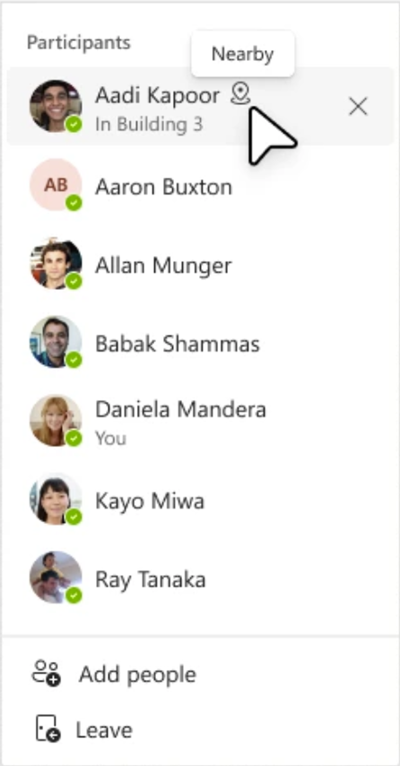
Migliora la collaborazione con il team vedendo da dove stanno lavorando le altre persone e se si trovano nelle vicinanze. È possibile visualizzare la posizione di altre persone dell'organizzazione da diverse posizioni in Teams.
Nota
Configurando la sede di lavoro, chiunque nell'organizzazione può visualizzare queste informazioni.
Visualizzare la posizione da una scheda del profilo
Quando si passa il puntatore del mouse sull'immagine del profilo di una persona in Teams, viene visualizzata un'anteprima della scheda del profilo. Ecco un esempio di come viene visualizzata la posizione di lavoro in una scheda del profilo. La loro posizione verrà visualizzata accanto a disponibilità e fuso orario.

Visualizzare la posizione da una chat tra due persone
Durante una chat tra due persone, Teams mostrerà un'indicazione nella parte superiore della finestra della chat se l'altra persona è nelle vicinanze. Queste informazioni vengono visualizzate solo quando sia il mittente che il destinatario si trovano nello stesso ufficio durante la chat.

Visualizzare la posizione da una chat di gruppo
- Vai a Chat sul lato sinistro di Teams.
- Selezionare una chat di gruppo esistente che includa persone di cui si vogliono ottenere informazioni sulla posizione.
- Seleziona Visualizza e aggiungi partecipanti nell'angolo in alto a destra della chat di gruppo.
- Passare il puntatore del mouse sul nome di un utente nell'elenco. Le informazioni per le people che hanno condiviso la propria posizione di lavoro per la giornata verranno visualizzate sotto il nome.

Vedere chi c'è nelle vicinanze
Durante una conversazione in una chat tra due persone o di gruppo, verrà visualizzato un indicatore Nelle vicinanze quando si passa il puntatore del mouse sul nome di una persona dall'elenco dei partecipanti se si trova nello stesso ufficio.