Notifiche predefinite nell'app per dispositivi mobili Teams
Nell'app per dispositivi mobili iOS di Teams sono abilitati diversi tipi di notifiche abilitati per impostazione predefinita. Sono inclusi:
-
Chat: un utente ti invia un messaggio in una chat privata o di gruppo.
-
Menzioni, quando tu o un canale di cui sei membro è .@mentioned
-
Risposte: un utente risponde al tuo post su un canale o a un altro utente a cui hai risposto anche tu.
-
Chiamate: un utente ti chiama tramite Teams.
-
Riunione iniziata: un utente si unisce a una riunione di Teams nel calendario.
Risoluzione dei problemi comuni
Si ricevono alcune notifiche, ma non altre.
Le notifiche potrebbero essere personalizzate.
Se ricevi avvisi solo per alcuni tipi di attività, alcune notifiche potrebbero essere disattivate.
Vai all'immagine del profilo in alto a sinistra nell'app e tocca Notifiche. Per selezionare tutte le notifiche per l'attività di Teams, toccare Tutte le attività. In questo modo è possibile ricevere notifiche per chat, chiamate, @mentionscanali, riunioni e altro ancora.
Non si ricevono notifiche sul dispositivo mobile
Le notifiche di Teams potrebbero essere disabilitate.
Ci sono due modi per correggere le notifiche sul dispositivo mobile: il primo è tramite le impostazioni su Teams, il secondo è tramite l’app Impostazioni sul dispositivo mobile.
La prima volta in cui si avvia l'app viene richiesta l'autorizzazione, ma è possibile che sia stato saltato questo passaggio oppure che siano state disattivate le notifiche dall'app impostazioni del dispositivo.
Ecco puoi cosa fare:
- In Teams, vai all'immagine del profilo in alto a sinistra dell'app, quindi tocca Notifiche.
- Se le notifiche sono disattivate, tocca Apri impostazioni.
- Dall'app Impostazioni nel dispositivo mobile, tocca Notifiche > Teams, quindi attiva Consenti notifiche.
- Attivare Consenti notifiche.
Nel frattempo, puoi personalizzare il modo in cui ricevi le notifiche, inclusa l’attivazione della suoneria quando arriva una notifica.
Importante
Se Teams non è presente nelle impostazioni di iOS, disinstalla e reinstalla Teams per risolvere il problema.
Ricevere troppe notifiche sul dispositivo mobile
Potresti essere attivo nell'app Web o desktop di Teams.
Le notifiche sono attive per impostazione predefinita sul dispositivo mobile, indipendentemente dal fatto che tu sia attivo sul desktop o sul Web. Per ridurre le distrazioni e consumare la batteria del dispositivo, è possibile bloccare le notifiche nel dispositivo mobile quando si usa Teams sul Web o nell'app desktop. L'utente inizierà a ricevere notifiche per dispositivi mobili non appena rileveremo che l'utente è rimasto inattivo sul Web o sul desktop per alcuni minuti.
Per disattivare l'audio delle notifiche in base a una pianificazione, vedi Periodo senza notifiche in Microsoft Teams.
Nota
Le notifiche di chiamata verranno inviate al dispositivo mobile anche se sei attivo sul desktop.
Ecco cosa fare:
Modifica questa impostazione se preferisci bloccare le notifiche nel dispositivo mobile.
- In Teams, vai all'immagine del profilo in alto a sinistra nell'app e tocca Notifiche.
- In Blocca notifiche, tocca Quando attivo su altri dispositivi e attiva l'interruttore per bloccare le notifiche quando attivo su desktop o altro dispositivo. È anche possibile consentire o bloccare le notifiche durante una riunione selezionando Quando durante la riunione e attivando/disattivando l'interruttore. Inoltre, se non si vogliono ricevere notifiche mentre si usa l'app Teams, toccare l'interruttore per le notifiche in-app.
Nota
Se ancora non ricevi notifiche sul dispositivo mobile, segnalaci il problema. Nell'app per dispositivi mobili, tocca l'immagine del profilo in alto a sinistra nell'app: >Impostazioni>,Guida e feedback > Invia feedback.
Ricezione di un numero di notifiche non corretto sul dispositivo mobile
Si tratta di un problema noto in fase di indagine.
Teams potrebbe visualizzare un numero di notifiche non corretto sul badge dell'app iOS. Verrà comunque visualizzato il conteggio delle notifiche corretto nella versione desktop di Microsoft Teams sia in Windows che in Mac.
Ad esempio, Teams sul desktop potrebbe indicare che non sono presenti messaggi non letti, mentre Teams per iOS indica che sono presenti uno o più messaggi non letti.
Notifiche predefinite nell'app per dispositivi mobili Teams
Nell'app per dispositivi mobili Android per Teams sono abilitati diversi tipi di notifiche abilitati per impostazione predefinita. Sono inclusi:
-
Chat: un utente ti invia un messaggio in una chat privata o di gruppo.
-
Menzioni, quando tu o un canale di cui sei membro è .@mentioned
-
Risposte: un utente risponde al tuo post su un canale o a un altro utente a cui hai risposto anche tu.
-
Chiamate: un utente ti chiama tramite Teams.
-
Riunione iniziata: un utente si unisce a una riunione di Teams nel calendario.
Risoluzione dei problemi comuni
Ricevere alcune notifiche, ma non altre.
Ecco una soluzione per te
Zero notifiche sul dispositivo mobile.
Ecco alcune correzioni
Si ricevono alcune notifiche, ma non altre.
È necessario personalizzare le notifiche.
Se ricevi avvisi solo per alcuni tipi di attività, alcune notifiche potrebbero essere disattivate.
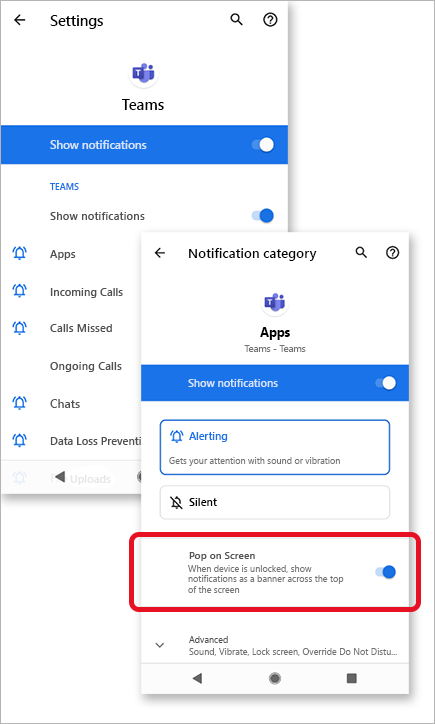
- Vai all'immagine del profilo in alto a sinistra nell'app Teams e tocca Notifiche. Assicurarsi che l'interruttore Mostra notifiche sia attivato.
Da qui è anche possibile personalizzare il modo in cui si ricevono le notifiche. Tocca un elemento nell'elenco per accedere ad altre opzioni di personalizzazione.
- Tocca l'elemento che vuoi modificare.
- Scegli il modo in cui ricevere la notifica.
Ricevere troppe notifiche sul dispositivo mobile
Potresti essere attivo nell'app Web o desktop di Teams.
Le notifiche sono attive per impostazione predefinita sul dispositivo mobile, indipendentemente dal fatto che tu sia attivo sul desktop o sul Web. Per ridurre le distrazioni e consumare la batteria del dispositivo, è possibile bloccare le notifiche nel dispositivo mobile quando si usa Teams sul Web o nell'app desktop. L'utente inizierà a ricevere notifiche per dispositivi mobili non appena rileveremo che l'utente è rimasto inattivo sul Web o sul desktop per alcuni minuti.
Modifica questa impostazione se preferisci bloccare le notifiche nel dispositivo mobile.
- In Teams, vai all'immagine del profilo in alto a sinistra nell'app e tocca Notifiche.
- In Blocca notifiche, tocca Quando attivo su altri dispositivi e attiva l'interruttore per bloccare le notifiche quando attivo sul desktop. È anche possibile consentire o bloccare le notifiche durante una riunione selezionando Quando durante la riunione e attivando/disattivando l'interruttore. Inoltre, se non si vogliono ricevere notifiche mentre si usa l'app Teams, selezionare l'interruttore per le notifiche in-app.
Non si ricevono notifiche sul dispositivo mobile
Le notifiche di Teams potrebbero essere disabilitate.
La prima volta in cui si avvia l'app viene richiesta l'autorizzazione, ma è possibile che sia stato saltato questo passaggio oppure che siano state disattivate le notifiche dall'app impostazioni del dispositivo.
Se le notifiche sono disattivate nelle impostazioni del dispositivo, passare all'app impostazioni del dispositivo per attivarle oppure:
- In Teams, passa alla tua immagine del > profilo Notifiche.
- Tocca Apri impostazioni per aprire l'app Impostazioni sul tuo dispositivo Android.
- Attiva Mostra notifiche.
Correzioni per tipo di dispositivo Android
Android 6.0 e versioni successive
Assicurarsi che le autorizzazioni per Teams siano abilitate:
- Apri l'app Impostazioni.
- Toccare App.
- Scegliere Teams.
- Toccare Autorizzazioni e assicurarsi che tutte le autorizzazioni siano abilitate.
Android 6.0.1
Verificare che l'ottimizzazione della batteria non impedisca a Teams di inviare notifiche:
- Apri l'app Impostazioni.
- Tocca Batteria.
- Tocca il
 opzioni e scegli Ottimizzazione batteria.
- Toccare la freccia in giù e scegliere Tutte le app.
- Tocca Teams, quindi tocca Non ottimizzare.
App di terze parti
Clean Master: questa app di terze parti potrebbe impedire a Teams di inviare notifiche.
- Passare alla scheda Strumenti dell'app.
- Seleziona lo strumento di pulizia delle notifiche.
- Toccare l'icona a forma di ingranaggio
 .
.
-
Disabilitare questa funzionalità solo per Teams o per tutte le notifiche.
Master sicurezza: questa app di terze parti potrebbe impedire a Teams di inviare notifiche.
- Vai allo strumento di pulizia delle notifiche dell'app.
- Toccare l'icona a forma di ingranaggio .
- Assicurarsi che Teams sia deselezionato ed elencato in App - Notifiche consentite.
Nota
In alcuni casi, potrebbe essere necessario disinstallare l'app per ricevere le notifiche.
Modelli di dispositivi Android
I dispositivi e i modelli Android seguenti sono noti per avere problemi con le notifiche di Teams.
Asus Zenfone (Android 7.0):
Prima di tutto, assicurarsi che Teams sia impostato per l'avvio automatico:
- Apri l'app Impostazioni.
- Tocca Risparmio energia.
- Selezionare Gestione avvio automatico.
- Trovare Teams e assicurarsi che sia abilitato.
Elencare quindi Teams come app protetta:
- Apri l'app Mobile Manager .
- Tocca Boost > Abilita Super Boost.
- Selezionare l'elenco delle app protette.
- Verificare che Teams sia presente nell'elenco.
Asus Zenfone 2
Huawei Honor 6
Prima di tutto, elencare Teams come app protetta:
- Apri l'app Impostazioni.
- Tocca App protette da risparmio > energetico.
- Attiva o disattiva Teams per abilitarlo.
Quindi, attiva Teams in Gestione notifiche:
- Apri l'app Impostazioni.
- Tocca Gestione notifiche.
- Selezionare Notifica per Teams per ricevere notifiche push.
Huawei Honor 8
Prima di tutto, elencare Teams come app protetta:
- Apri l'app Impostazioni.
- Tocca Impostazioni > avanzate Gestione batteria.
- Tocca App protette (o Chiudi le app dopo il blocco dello schermo).
- Attiva o disattiva Teams per abilitarlo.
Quindi, ignorare le ottimizzazioni della batteria per Teams:
- Apri l'app Impostazioni.
- Tocca App > avanzate.
- Seleziona Ignora ottimizzazioni batteria.
- Scegliere Teams per ignorare l'app.
Infine, consenti le notifiche da Teams:
- Apri l'app Impostazioni.
- Seleziona il pannello di notifica & barra di stato.
- Tocca Centro notifiche e trova Teams.
- Assicurarsi che Consenti notifiche e Visualizzazione priorità siano attivi.
Huawei P8 Lite
Prima di tutto, configurare Teams per l'esecuzione all'avvio:
- Apri l'app Gestione telefono .
- Scorri verso sinistra e tocca Gestione avvio.
- Toccare Teams e assicurarsi che sia impostato per l'esecuzione automatica all'avvio del sistema.
Poi, consenti le notifiche da Teams:
- Apri l'app Gestione telefono .
- Scorri verso sinistra e tocca Gestione notifiche.
- Toccare Regole e verificare che Teams sia configurato per l'invio di notifiche al pannello delle notifiche. Controlla se altre impostazioni in questa visualizzazione potrebbero bloccare le notifiche.
Huawei Mate 8 e Huawei Nova Plus
LeEco/LeTV
Prima di tutto, abilitare l'esecuzione di Teams all'avvio:
- Apri l'app Impostazioni.
- Toccare Autorizzazioni.
- Toccare Gestisci avvio automatico. Se hai abilitato l'avvio automatico di altre app, vedrai Hai abilitato l'avvio automatico delle app [x].
- Attiva o disattiva Teams per abilitarlo.
Infine, inserire Teams come app protetta:
Apri l'app Impostazioni.
Seleziona Batteria, quindi tocca Gestione risparmio energetico.
Seleziona Protezione app.
Attiva o disattiva Teams per abilitarlo.
Nota
Se sono state attivate le funzionalità Pulizia della schermata di blocco e Standby ultra lungo durante la sospensione, è necessario disabilitarle per consentire le notifiche di Teams.
Lenovo
OnePlus (Android 7.0 e versioni precedenti)
OnePlus (Android 8.0 e versioni successive)
Prima di tutto, assicurati che l'opzione Archiviazione app sia impostata su Cancella normalmente:
- Apri l'app Impostazioni.
- Tocca Avanzate.
- Selezionare Gestione app recenti.
- Assicurati che la cancellazione normale sia abilitata.
In secondo luogo, escludere Teams dall'ottimizzazione della batteria:
- Apri l'app Impostazioni.
- Tocca Ottimizzazione batteria>.
- Tocca App non ottimizzate e seleziona Tutte le app.
- Trovare Teams e assicurarsi che sia impostato su Non ottimizzare.
OnePlus 3
OPPO
Prima di tutto, elencare Teams come app protetta:
- Apri l'app Impostazioni.
- Tocca Impostazioni > avanzate App protette da Gestione > batteria.
- Attivare Teams per abilitare la protezione.
Quindi, ignorare l'ottimizzazione della batteria per Teams:
- Apri l'app Impostazioni.
- Tocca App > avanzate.
- Seleziona Ignora ottimizzazioni batteria.
- Attivare o disattivare Teams per ignorare l'ottimizzazione.
Infine, abilitare le notifiche da Teams:
- Apri l'app Impostazioni.
-
Tocca Pannello notifiche & Centro notifiche della barra > di stato.
- Trova Teams e attiva Consenti notifiche e visualizzazione delle priorità.
Samsung
Prima di tutto, assegna priorità alle notifiche da Teams.
- Apri l'app Impostazioni.
- Toccare App.
- Seleziona Teams.
- In Impostazioni app, tocca Notifiche.
- Attivare Imposta come priorità.
Quindi, escludere Teams dall'ottimizzazione della batteria.
- Apri l'app Impostazioni.
- Tocca Gestione dispositivi.
- Seleziona Batteria.
- Tocca App non monitorate.
- Aggiungere team all'elenco.
Xiaomi
Nota
Se ancora non ricevi notifiche sul dispositivo mobile, segnalaci il problema. Nell'app per dispositivi mobili, tocca il pulsante >Impostazioni>, Aiuto & feedback>,Inviare feedback.
