

Modificare lo stato
Per accertarsi che le persone sappiano quando si è occupati o assenti, impostare lo stato in Teams. Il puntino sul profilo indica se un utente è disponibile o no.
Per modificare lo stato, seleziona l'immagine del profilo in alto a destra in Teams. Selezionare lo stato corrente per scegliere un altro stato dall'elenco.
In alcuni casi, ad esempio durante una chiamata, Teams imposta automaticamente lo stato.

È anche possibile aggiornare lo stato dalla casella di ricerca digitando i comandi seguenti:
| /disponibile | Disponibile |
|---|---|
| /occupato | Occupato |
| /nondisturbare | Non disturbare |
| /tornosubito | Torno subito |
| /non al computer | Non al computer |
| /offline | Non in linea |
Suggerimento
Altre informazioni sull'uso dei comandi sono disponibili qui: Usare i comandi in Microsoft Teams.
Ecco altri dettagli su ogni stato:
Disponibile è quando si è attivi in Teams e non ci sono elementi nel calendario (niente riunioni o chiamate, ad esempio). Teams imposterà automaticamente lo stato da Disponibile ad Assente quando si blocca il computer o quando si attiva la modalità di sospensione. Nei dispositivi mobili, questo accade quando l'app Teams è in background.
Occupato è quando vuoi concentrarti su qualcosa e vuoi comunque ricevere le notifiche. Se sei in riunione o chiamata, Teams cambierà automaticamente il tuo stato in In riunione o In una chiamata (Occupato) quando non è impostato su Non disturbare.
Non disturbare è quando vuoi mettere a fuoco o presentare lo schermo e non vuoi ricevere notifiche.
Torno subito indica che l'utente è temporaneamente assente. Non viene mai impostato automaticamente.
Risulta assente indica che l'utente deve lavorare e non può rispondere subito.
Invisibile è quando si vuole indicare che non si è effettuato l'accesso a Teams, quindi non si risponderà finché non si torna online. Se qualcuno ti invia un messaggio, continuerai a ricevere le notifiche.
Nota
Se si è un cliente MyAnalytics, usare il componente aggiuntivo MyAnalytics Outlook per riservare del tempo per attività produttive nel calendario. Durante il tempo produttivo, lo stato di Teams viene impostato su Concentrato e tutte le notifiche verranno silenziate fino al termine del tempo produttivo.
Impostare una durata per lo stato
Se si vuole modificare lo stato per un periodo di tempo specifico, ad esempio per impostare Non disturbare per un'ora di lavoro concentrato, è possibile impostare una durata in modo che Teams ripristini automaticamente lo stato alla fine del tempo assegnato.
Puoi impostare durate per qualsiasi stato, tranne Disponibile. Tuttavia, uno stato più disponibile (ad esempio Occupato) non sostituirà uno stato meno disponibile (ad esempio Non al computer) anche se è impostata la relativa durata. Per altre informazioni sulla priorità stato, vedere Presenza in Teams.
Seleziona l'immagine> del profiloStato> correnteDurata
 .
.
In Stato seleziona lo stato che desideri visualizzare in futuro.
In Reimposta stato dopo seleziona la quantità di tempo per cui vuoi che duri lo stato.
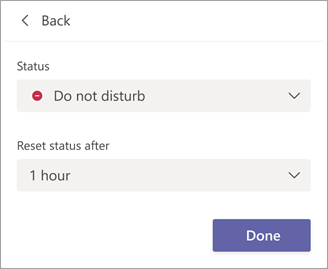
In alternativa, se nessuno degli intervalli di tempo suggeriti va bene per te, seleziona Personalizzato in Reimposta stato dopo e immetti la data e l'ora.

Scegliere Fatto.
Al termine del periodo di iscrizione, Teams reimposta automaticamente lo stato in base all'attività, al calendario e allo stato del computer.
Durata dell'annullamento di uno stato
Basta selezionare un nuovo stato. In alternativa, è possibile selezionare l'immagine del profilo, selezionare lo stato corrente e quindi selezionare Reimposta stato.
Disattivare Non disturbare durante la presentazione
È possibile scegliere se passare automaticamente allo stato Non disturbare durante la presentazione.
Vai  a Impostazioni e altro
 > Altre opzioni di Microsoft TeamsPulsante Impostazioni>Privacy
 >mio stato su Non disturbare quando condivido lo schermo.
Non disturbare è attivata per impostazione predefinita, il che significa che non verrai interrotto durante la presentazione. Deselezionando la casella, potrai continuare a ricevere notifiche durante la condivisione dello schermo.
Vedere chi è online
Se qualcuno è attualmente disponibile su Teams, vedrai un cerchio verde con un segno di spunta accanto alla sua immagine del profilo.
Per vedere chi in un team è online in questo momento, passa al nome del team e seleziona Altre opzioni > Altre opzioniGestisci membri delteam>. Tutti gli utenti online hanno il cerchio verde con un segno di spunta accanto al nome.
