
Microsoft 365 Copilot Chatを使用して、複数の設定を移動することなく、不在時に自動応答をすばやく設定、更新、オフ、または下書きします。
注
- Copilot を使用して自動応答を設定および管理するには、Microsoft 365 サブスクリプションとMicrosoft 365 Copilot サブスクリプションが必要です。
- 現時点では、Copilot での自動応答は英語でのみ利用でき、後で追加の言語がサポートされます。
- サポートされているプラットフォームには、web、Windows、Mac、iOS、および Android デバイス上のMicrosoft 365 Copilot アプリが含まれます。
Copilot を使用して自動応答を設定または管理する
Microsoft 365 職場または学校アカウントを使用してCopilot Chatにサインインします。
Copilot Chatで、次のようなプロンプトを入力します。
 明日の自動返信を設定します。
以前の不在時のスタイルと指定した詳細に基づいて、Copilot が準備する下書きの自動返信を確認します。
下書きメッセージを確認して、自動返信を設定します。
後で変更を行うには、次のようなプロンプトを使用します。
自動返信を更新します。
自動返信をオフにします。
Copilot が自動応答をカスタマイズする方法
自動返信を下書きするときに、Copilot は次を使用します。
以前の自動応答のスタイルとトーン。
日付範囲、バックアップユーザー、メッセージの詳細など、プロンプトまたはチャットで共有するコンテキスト。
Copilot Chatでメールを開いている場合、Copilot はメールの詳細を参照できます。
- たとえば、休暇の承認メールを開いている場合、Copilot はメール コンテンツの日付を自動的に使用して、自動返信の下書きを作成するのに役立ちます。
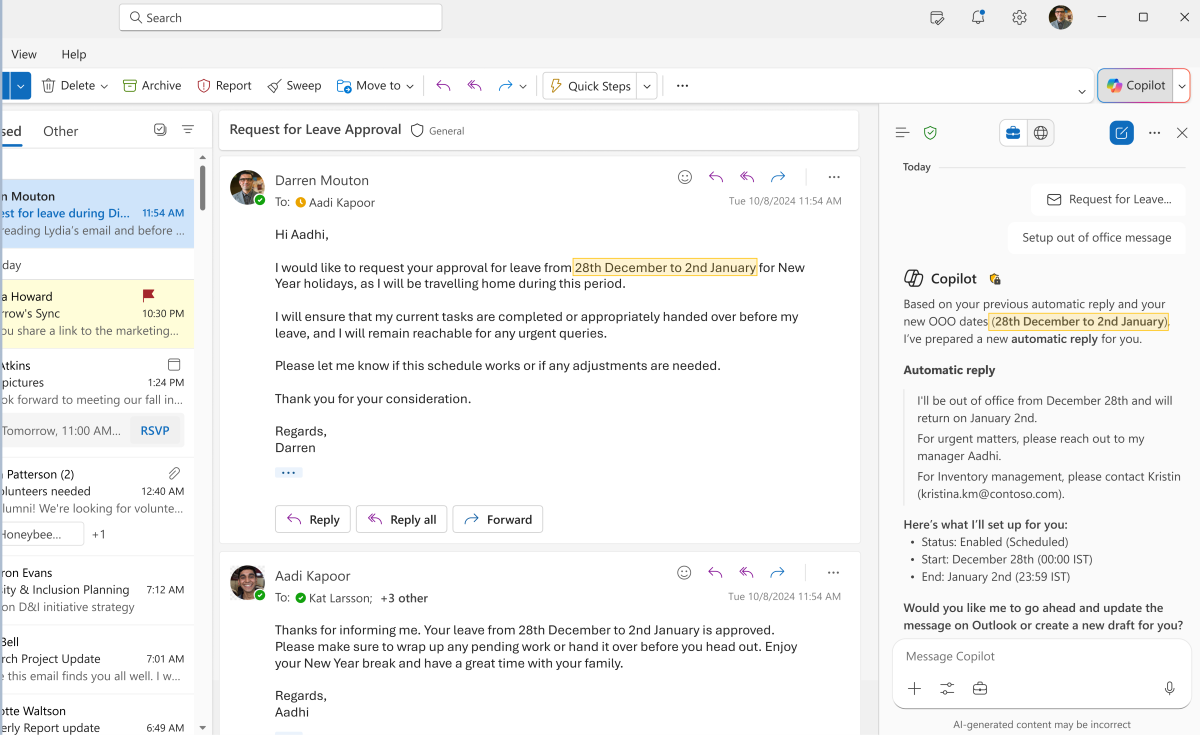
これらのプロンプトを使用してCopilot Chatで自動応答を設定する
|
休暇中に来週の自動返信を設定します。 |
|---|
|
今の午後、オフラインになると知らせる不在時のメッセージを下書きします。 |
|
不在の間に同僚の連絡先情報を含むように自動返信を更新します。 |
|
朝から自動返信をオフにします。 |
|
自動返信を書き換えて、より正式に聞こえるようにします。 |
Copilot で自動応答を管理するにはどうすればよいですか?
- この機能は、Microsoft 365 Copilot アプリで使用できます。
- Outlook やその他の Microsoft 365 アプリで Copilot を使用して自動応答を設定することもできます。 Outlook で Copilot を使用して自動応答を行う方法については、「Outlook でMicrosoft 365 Copilotを使用して自動応答を管理する」を参照してください。
Copilot Chatを操作するその他の方法
Microsoft 365 Copilot Chat の使用を開始する