
Copilot from work または Web データを使用して作成されたグラフ、テーブル、複雑な図、コード ブロックなど、豊富な成果物を作成できます。 これらの対話型要素を Microsoft Copilot ページに追加して、Copilot や同僚とさらに編集および改良することができます。 ページは対話型であり、共同作業のために共有されると、Microsoft 365 全体で同期が保たれます。
注
- この記事は、Microsoft Copilot アプリの Copilot ページに適用されます。 Microsoft Copilot アプリで Copilot ページ について学習する場合は、「 Microsoft Copilot での Copilot ページの使用」を参照してください。
- 職場または学校 (Entra ID) アカウントをお持ちの場合、Copilot ページは SharePoint または OneDrive ストレージを持つユーザーが利用できます。これには、Microsoft Copilot ライセンスがないユーザーも含まれます。
- 個人用 Microsoft アカウントをお持ちの場合、Microsoft 365 Personal、Family、または Premium のサブスクライバーであるユーザーは、Copilot ページ を利用できます。 Microsoft Copilot ライセンスと Microsoft Copilot プランの詳細をご確認ください。
プロンプトを入力する
Microsoft Copilot Chat で、[メッセージの Copilot 作成] ボックスにプロンプトを入力します。 たとえば、プロンプトの最初の部分は、"Create a bar chart from . . ."
[追加アイコン
![] ボタンのスクリーンショットを追加](media/add.png) してから、[ コンテンツの追加] を選択します。
してから、[ コンテンツの追加] を選択します。ヒント
プロンプトの後に / を入力してファイルにアクセスすることもできます。 目的のファイルの名前を入力するか、[Files]を選択してから、アップロードするファイルを選択します。
[Files] を選択し、アップロードするファイルを選択します。 ファイルがプロンプトに追加されます。 たとえば、完全なプロンプトは、"四半期ごとの metrics.xlsx から棒グラフを作成してください" になります。

送信ボタン
 。
。
新規または既存のページに要素を追加する
新しいページに追加する
鉛筆ボタンを選択します Copilot の応答の下にある ![Microsoft Copilot ページの [ページで編集] ボタンを表す鉛筆アイコン](media/microsoft-365-copilot-pages-edit-in-pages-button.png) 。 これによりページが作成され、Chat と並べて開き、応答をコピーして書式設定します。
。 これによりページが作成され、Chat と並べて開き、応答をコピーして書式設定します。
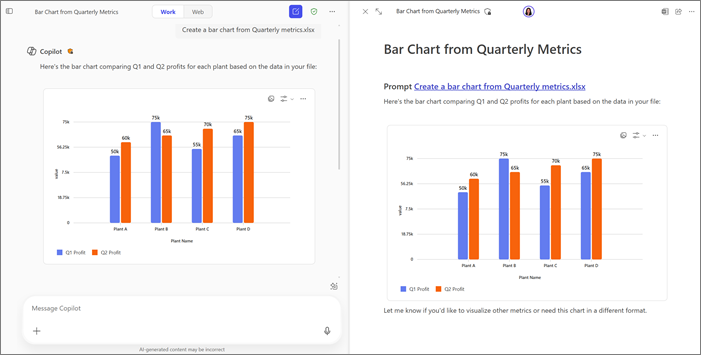
既存のページに追加する
- Copilot の応答の下にある鉛筆ボタンの横にあるドロップダウン矢印を選択します
- [ 最近使用したページに追加] を選択します。
- [ 最近使ったページ] で目的のページを選択します。
要素はそのページの下部に追加されます。