
Microsoft Copilot ページ は、AI を活用したグループ コラボレーション用に設計された、Copilot チャットの動的で永続的なキャンバスです。 Copilot ページを使用すると、編集できる横並びのページで、洞察に満ちた Copilot の応答を永続的なものに変え、準備ができたらチームと共有して共同作業することができます。 詳細については、「Microsoft Copilot ページの使用を開始する」を参照してください。
注
- この記事は、Microsoft Copilot アプリの Copilot ページに適用されます。 Microsoft Copilot アプリで Copilot ページ について学習する場合は、「 Microsoft Copilot での Copilot ページの使用」を参照してください。
- 職場または学校 (Entra ID) アカウントをお持ちの場合、Copilot ページは SharePoint または OneDrive ストレージを持つユーザーが利用できます。これには、Microsoft Copilot ライセンスがないユーザーも含まれます。
- 個人用 Microsoft アカウントをお持ちの場合、Microsoft 365 Personal、Family、または Premium のサブスクライバーであるユーザーは、Copilot ページ を利用できます。 Microsoft Copilot ライセンスと Microsoft Copilot プランの詳細をご確認ください。
注
この記事で説明されている一部の機能は段階的にロールアウトされており、エクスペリエンスではまだ利用できない可能性があります。
Copilot ページのしくみ
Copilot ページ を使用すると、長文の執筆、概要、調査のプロセスが簡略化されます。 この機能は、Copilot を使用してチャットを新しい散文、新しい計画、新しい可能性に変えるのに役立ちます。
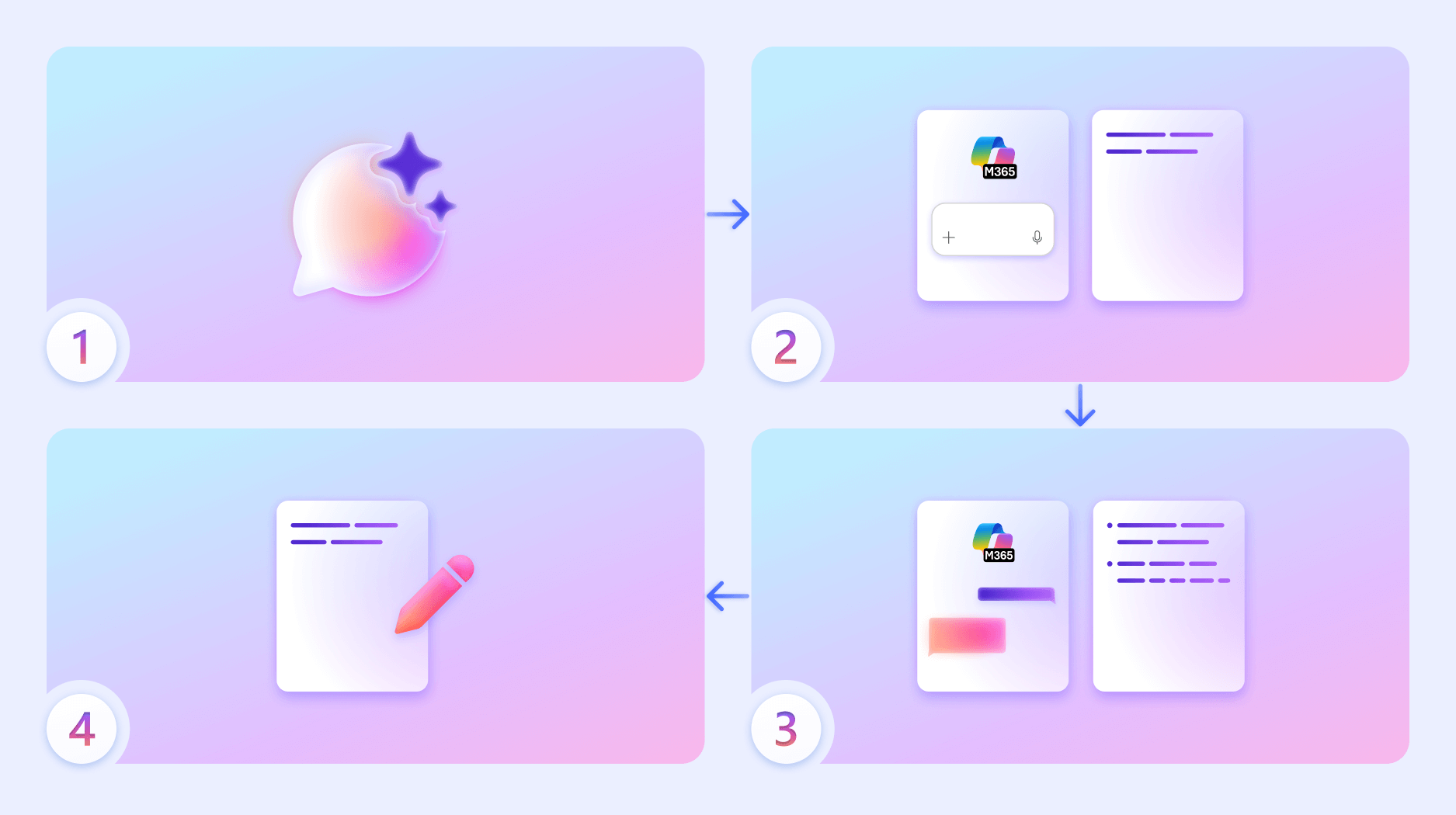
Copilot ページのワークフローの概要:
- Copilot とChatします。
- Copilot の応答を、Chat と並べて開く新しいページに転送します。
- 既存のコンテンツの更新やページへの新しいコンテンツの追加を Copilot に依頼します。
- ページはいつでも編集できます。
Copilot ページでできること
コンテンツの下書き作成を支援する: Copilot Chat でブレーンストーミングを開始し、次に Copilot ページを使用してコンセプトの開発、コンテンツの収集、チームとの共同作業をすべて 1 つの共有スペースで行います。 次に例を示します。
 同僚と振り返りを始めるために尋ねられる一般的な質問を提案してください。
Copilot Chat と並べて作業して、リアルタイムでコンテンツを絞り込みます: プロンプトを使用して、Copilot は既存のコンテンツを更新したり、ページに新しいコンテンツを追加したりできます。 ページについて質問することもできます。Copilot は現在のコンテンツに基づいて回答を提供します。
共同作業のためにページを共有できるようにする: 同僚はページとそのコンテンツにアクセスできるため、Copilot Chat セッションにアクセスしなくても投稿できます。
ページから Word ドキュメントまたは PowerPoint プレゼンテーションを作成する: Copilot ページに組み込まれたページを Word または PowerPoint に変換し、シームレスなコラボレーションを可能にします。
Copilot ページの現在の制限事項は何ですか?
- データ ソース スコープ:Copilot ページは主に、Microsoft 365 に保存されているコンテンツ (SharePoint、OneDrive、Loop など) で動作します。 外部データ ソースまたはサードパーティの統合はまだ完全にはサポートされていない可能性があります。
- カスタマイズの制約: AI によって生成されたコンテンツを編集および洗練することはできますが、詳細なカスタマイズ (レイアウトの変更、高度なフォーマットなど) は制限される場合があります。
- AI を利用したグループ コラボレーション: リアルタイムの共同編集はサポートされていますが、ページが更新または再参加されない限り、AI の応答に複数のユーザーによる同時編集が反映されるとは限りません。
- 大きなページでのパフォーマンス: 埋め込みコンテンツが大量であるページや複雑な構造では、AI の応答時間が遅くなったり、レンダリングの問題が発生したりする可能性があります。
- Copilot の応答性: 洞察力に富んだ応答は、基礎となるデータの豊富さに依存します。 コンテンツがまばらであるか、構造が不十分な場合は、一般的な提案やあまり役に立たない提案が表示される可能性があります。
Copilot ページがアクセスできるもの
Copilot ページは、Microsoft 365 内で表示するアクセス許可を持つコンテンツにアクセスできます。 通常、次のものが含まれます。
- OneDrive と SharePoint の Files とドキュメント
- Outlook のメールと添付ファイル
- Teams でのチャットとメッセージ
- Loop コンポーネントとコラボレーション コンテンツ
- 会議のノート、トランスクリプト、レコーディング
- Planner と To Do タスク
- カレンダー イベント
- 他のアプリ (Word、Excel、PowerPoint など) から Copilot で生成されたコンテンツ
Copilot と Microsoft 365 は、セキュリティ、コンプライアンス、プライバシーに対する Microsoft の包括的なアプローチに基づいて構築されています。
プライバシーの詳細については、次の情報を参照してください:
- organization で (職場または学校アカウントを使用して) Microsoft Copilot を使用している場合は、「Microsoft Copilot のデータ、プライバシー、セキュリティ」を参照してください。
- 個人用 Microsoft アカウントを使用して、家庭向け Microsoft 365 アプリで Copilot を使用している場合は、「家庭向け Microsoft 365 アプリの Copilot: データとプライバシー」を参照してください。
Copilot ページでサポートされているファイル形式は何ですか?
Copilot ページでは、.page ファイルと .loop ファイルがサポートされています。
Copilot ページでサポートされている言語は何ですか?
Copilot ページは、Microsoft Copilot と同じ言語で利用できます。 Microsoft Copilot でサポートされている言語の詳細について説明します。