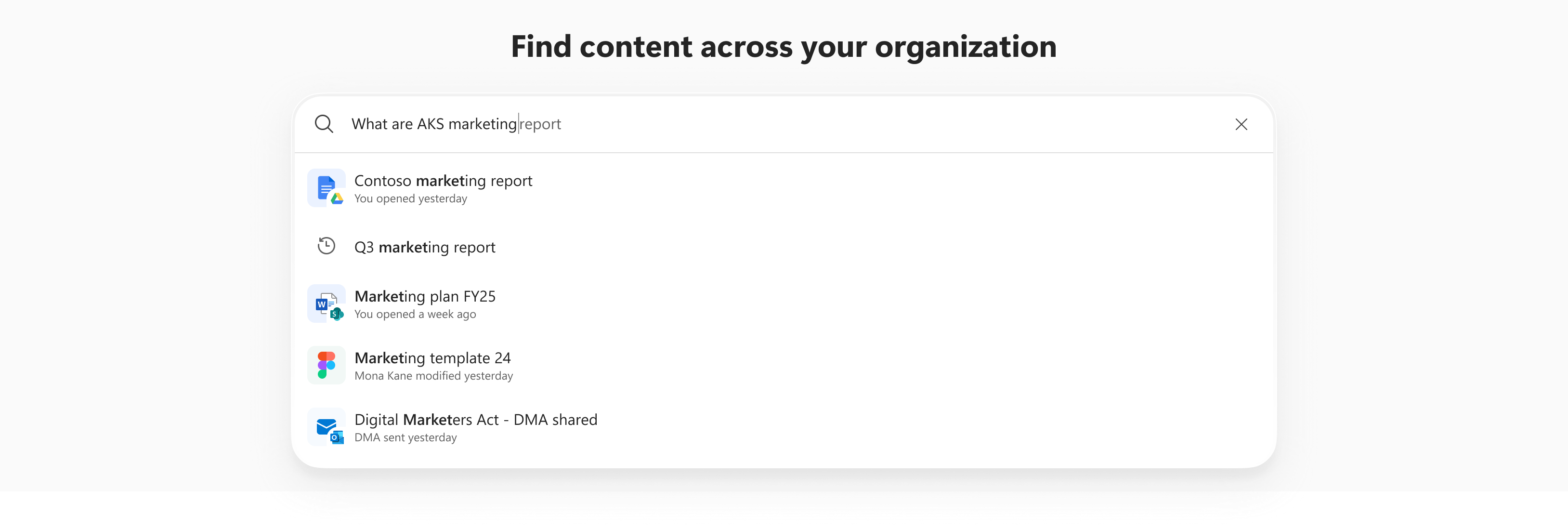
Microsoft 365 Copilot アプリで検索すると、ユーザー、チャット、会議、ファイルを検索できます。 また、推奨事項が表示され、最近使用したファイルにアクセスしたり、共有されているアイテムを確認したりできます。
検索を使用する理由
- フィルターを使用して結果を絞り込む: 検索では、organization内の複数のソースから結果が配信されます。 フィルターを適用して、ファイル、ユーザー、会議、チャットなどの結果を絞り込みます。
- 推奨事項を取得する: 推奨されるファイルと会議の要約と、すべてのファイルを操作するための推奨されるプロンプトを参照してください。
- [最近] : 最近作業したファイルの一覧を表示して、すぐに作業に戻ることができます。
何を検索できますか?
ユーザー、ファイル、画像、メッセージ、SharePoint サイトなどを検索できます。 たとえば、最近共有されたバグ バッシュ ドキュメントを検索できます。
検索の使用方法
- Microsoft 365 Copilot アプリで、[Copilot] ナビゲーション ウィンドウから [検索] を選択します。
- 検索フィールドにクエリを入力し、結果から選択するか 、-> (検索) を選択して追加の結果を検索します。
ヒント
Microsoft 365 Copilotアプリを見つける場所がわからない場合 タスク バーの Copilot アイコン、モバイル デバイス、または Microsoft365.com の Web から起動します。
要約と推奨事項
[推奨] セクションには、自分に関連する会議の要約とファイルが含まれており、それぞれに必要な情報を見つけるのに役立つプロンプトが表示されます。
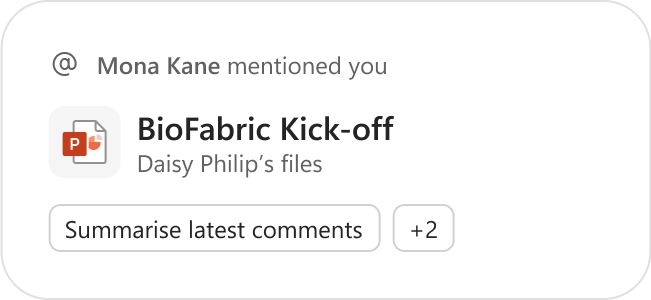
推奨事項タイルを選択して開くか、推奨事項の下部にあるプロンプトを選択してMicrosoft 365 Copilotで開きます。 そこでCopilotとチャットして、必要に応じてより多くの情報を得ることができます。
クイック アクセス
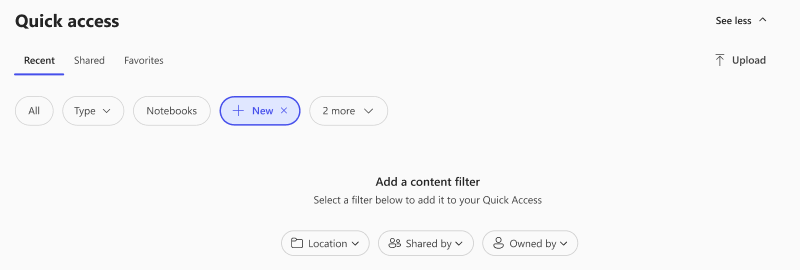
[ クイック アクセス ] には、次の 3 つのセクションの下に整理されたファイルの一覧が表示されます。
- 最近使ったFiles: 最近作業したか、アクセスしました。
- 共有: organization内の他のユーザーが共有していることをFilesします。
- お気に入り: Microsoft 365 Copilot アプリ、OneDrive、または microsoft 365 アプリ (WordやPowerPointなど) で、お気に入りとしてマークしたFiles。
フィルター
フィルターを使用して 、クイック アクセス セクションで検索結果を絞り込みます。
フィルター メニューで [ + 新規 ] を選択し、[ 場所]、[ 共有者]、[所有者] でフィルター処理することで、追加のコンテンツ フィルターについて詳しく説明 します。