
リサーチ ツール エージェントは、Microsoft Copilot のインテリジェントなアシスタントであり、複雑な複数ステップの調査に取り組み、構造化されたソース引用レポートを作成するために構築されています。 Web から、また職場でアクセスできるファイル、電子メール、会議、チャットから情報を収集、分析、要約するのに役立つ、強力なリサーチ パートナーと考えてください。 リサーチ ツールを使用すると、詳細な回答を取得し、意思決定をより迅速に行うことが容易になります。
注
リサーチ ツールは現在、Microsoft 365 Premium サブスクライバーと、Microsoft Copilot アドオン ライセンスを持つ Microsoft 365 Business および Enterprise ユーザーが利用できます。 Microsoft 365 プランの詳細情報をご覧ください。
リサーチ ツールと標準の Copilot エクスペリエンスの違いは何ですか?
リサーチ ツール は、タスクのより深い推論を目的として設計されています。 思慮深い分析を必要とする複雑で階層的なタスクに取り組むことに優れています。 処理時間が長くなることで、Researcherはより包括的な出力を提供し、詳細な研究プロジェクトに最適です。
標準の Copilot エクスペリエンス は、Microsoft 365 アプリ全体で日常のさまざまなタスクを支援します。 スピードと効率性が最適化されており、メールの要約や短い返信の作成など、より迅速なタスクに最適です。
| 必要な場合... | 選択するオプション |
|---|---|
| 簡単な回答、簡単な要約、アイデアのブレインストーミングを取得する | Copilot Chat |
| 複数のソース (Web + 自分の作業) にわたって詳細な調査を行い、共有できるレポートを入手してください | リサーチ ツール |
| 引用文献と、見出しとビジュアルを含む適切に構成されたレポートを確認する | リサーチ ツール |
| 簡単なタスクのやり取りを行う | Copilot Chat |
違いは仕様によるものです。 リサーチ ツールは、より深い分析情報と信頼できるレポートを提供できるように、より多くの時間がかかるように構築されています。
リサーチ ツール エージェントを使用する理由
- 時間を節約: 作業コンテンツと Web から取得し、構造化された合理的な応答を作成します。
- 信頼の構築: ソースを表示し、結果を整理して、自信を持って検証して共有できるようにします。
- 作業方法に合う: Microsoft Copilot のすぐ中にあります。 職場では、既に依存しているのと同じアクセス許可、ポリシー、コンプライアンスが尊重されます。
最終結果がどのようになるか知りたいですか? リサーチ ツールは、読みやすく共有できる、適切に構造化されたレポートを作成します。 これらのレポートには、次のものが含まれます。
- データを理解するためのビジュアル、グラフ、グラフ
- 調査結果を明確に提示するのに役立つ整理されたセクション
- 情報を信頼できるように、引用されたソース
リサーチ ツールの入手先
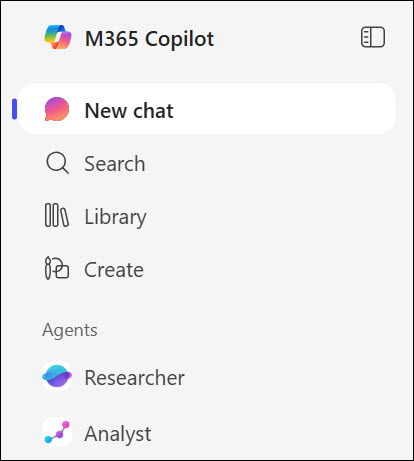
Microsoft Copilot アプリにサインインします。 リサーチ ツールは、[エージェント] の下にあります。
リサーチ ツールの使用方法
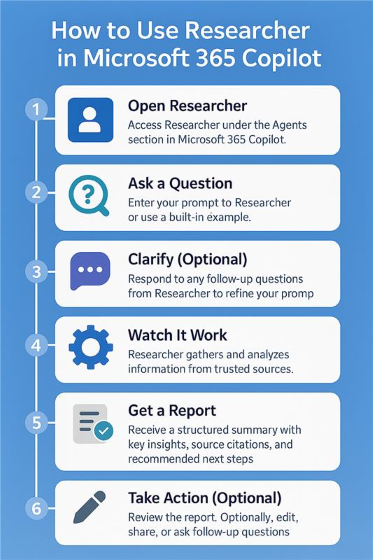
- Microsoft Copilot でリサーチ ツール (エージェントの下) を開きます。
- 質問する: 最初に、「教育における AI の利点は何ですか?」などのトピックや質問を入力します。—リサーチ プロンプトに挿入します。 または、組み込みプロンプトの例のいずれかを使用します。
- 明確にする (オプション): リサーチは、何を探しているのかをよりよく理解するために、フォローアップの質問をする場合があります。 質問に答えることも、単に "進んでください" と言うこともできます。
- 動作を確認する: エージェントは、独自の作業ファイルや Web など、信頼できるソースから情報を検索して分析します。
-
レポートを取得する: 主要な分析情報、ソースの引用、次の手順を含む構造化された要約を受け取ります。
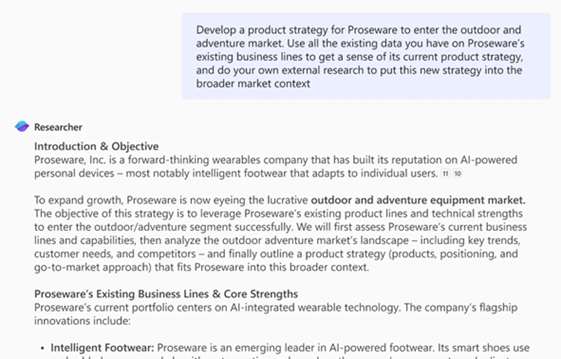
- アクションを実行する: レポートを編集したり、共有したり、プレゼンテーションやドキュメントの作成に使用したりできます。
リサーチツールはディープリサーチと同じですか?
リサーチ ツールとディープリサーチは非常によく似たエクスペリエンスであり、お客様が詳細な調査レポートと分析を作成するのに役立ちました。 Copilot の継続的な更新の一環として、ディープリケーションは廃止され、リサーチ ツールは Microsoft 365 Premium サブスクライバーが利用できる詳細なリサーチ エクスペリエンスになりました。 既存のDeep Researchレポートは削除されません。 Premium サブスクライバーは引き続きリサーチツールで以前のレポートにアクセスでき、個人および家族のサブスクライバーはチャット履歴で以前のレポートを見つけることができます。
最良の結果を得るためのヒント
プロンプトを具体的に書く
明確で詳細な質問は、より焦点を絞った信頼性の高い結果につながります。 たとえば、次のように言う代わりに:
"パフォーマンス レビューのレポートを書いてください。"
試してみてください:
"パフォーマンス レビュー用に Contoso プロジェクトに対するビジネスの影響に関するレポートを書いてください。"
検索範囲を定義する
職場のリソース、Web、またはその両方からデータを取得するかどうかを決定します。 これにより、よりターゲットを絞った関連性の高いレポートを作成できます。
Engage の明確な質問に取り組みます
リサーチャーは、アウトプットを導き、あなたを関与させるために、明確な質問をするかもしれません。 このフェーズは、調査を主導し、最終レポートがニーズを満たしていることを確認するために重要です。
Microsoft Copilot のリサーチ ツールで Claude を使用する
リサーチャーは現在、AnthropicのAIモデルをサポートしています。 この新しいサービスを有効にすると、リサーチツールでClaudeを使用して、分析および調査ワークフローを強化できます。
リサーチ ツールで Claude を使用するには、管理者が Microsoft 365 管理センターの Anthropic AI モデルへのアクセスを許可する必要があります。 管理者に問い合わせてください。
重要
サブプロセッサとしての Anthropic は段階的に導入されており、まだすべての組織で利用できるわけではありません。 この段階的なロールアウト中は、organization の一部の機能が制限される場合があります。 完全版の提供は 2026 年 3 月末を予定しています。
詳細については、「Microsoft Copilot のリサーチ ツールで Claude を使用する」を参照してください。
開始する方法をお探しですか?
インスピレーションとなる例をいくつか紹介します。
クライアント会議の準備: たとえば、ある医療クライアントと会議をしていて、AI が業界をどのように変革しているかを理解したいとします。 リサーチ ツールに質問する:
 AI が医療でどのように使用されているかについて概要を教えてください
学習リソースを作成します。 持続可能性に関するトレーニング デッキを作成しています。 質問:
持続可能なビジネス プラクティスに関する調査概要を作成する
注
リサーチ ツール エージェントを使用できない場合は、管理者が有効にしていないことが原因である可能性があります。 管理者は、Microsoft 365 管理センターの Microsoft Copilot のエージェントを管理することで、エージェントの管理に関する詳細を確認できます。