
Microsoft Copilot アナリスト エージェントは、AI 搭載のデータ分析アシスタントです。 アナリスト エージェントは、高度な専門知識を必要とせずにデータを迅速に理解できるよう、熟練したデータ アナリストが手元にいるようなものです。
アナリストを使用する理由
- 時間の節約: 何千行にも及ぶデータや、Excel スプレッドシート、CSV ファイル、データベースなどの複数のファイルを調べて、分析のためにそのデータを統合する必要はありません。 アナリストがあなたのためにそれを行います!
- データ アナリストである必要はありません。 データについて簡単な質問をするだけで、アナリストが統計の計算、傾向の特定、外れ値の表示などを行います。
- 読みやすいレポートを取得する: 読みやすい言葉と書式設定で質問に基づいたレポートが得られ、分析情報が表示され、グラフや表などのビジュアルを含めることができます。
アナリストを見つける場所
職場または学校アカウントで microsoft365.com にサインインします。 画面の左下隅に自分の名前と写真が表示されます。
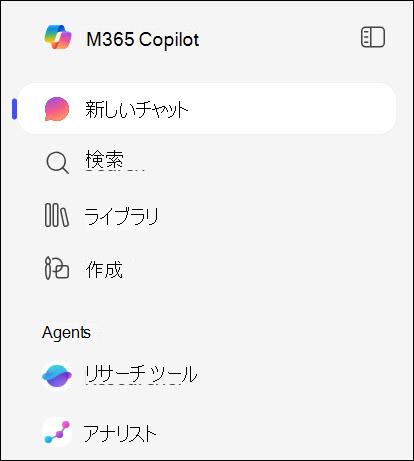
[エージェント] の下に [アナリスト] があります。
アナリストの使用方法
Microsoft Copilot を開きます。
左側のナビゲーション ペインの [エージェント ] で、[ アナリスト] を選択します。
分析するデータに関する質問を入力します。
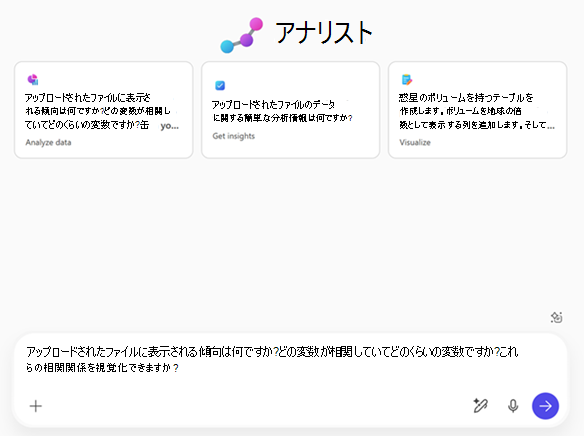
+ アイコンを選択し、[コンテンツの添付] を選択して、分析するデータを含むファイルを指定します。
候補の一覧が表示されますが、ファイルを検索することもできます。 さらに、デバイスから 1 つ以上のファイルをアップロードしたり、検索バーの横にある [アップロード] または [OneDrive] アイコンを選択して、クラウドからコンテンツを添付したりできます。

開始する方法をお探しですか?
インスピレーションとなる例をいくつか紹介します。
販売実績を比較する: たとえば、地域と四半期間で販売実績を比較したいとします。 分析して確認するファイルを選択してください。
 販売データを地域と四半期別に比較し、主要な傾向を強調表示する
 |
|---|
パフォーマンスの高い製品の検索: どの商品が最も売れているかを示すレポートを作成しています。 分析して確認するファイルを選択してください。
|
カスタマー エンゲージメント指標に基づいて最もパフォーマンスの高い製品またはサービスを特定します |
|---|
注
アナリストエージェントを使用できない場合は、管理者が有効にしていない可能性があります。 管理者は、Microsoft 365 管理センターの Microsoft Copilot のエージェントを管理することで、エージェントの管理に関する詳細を確認できます。