
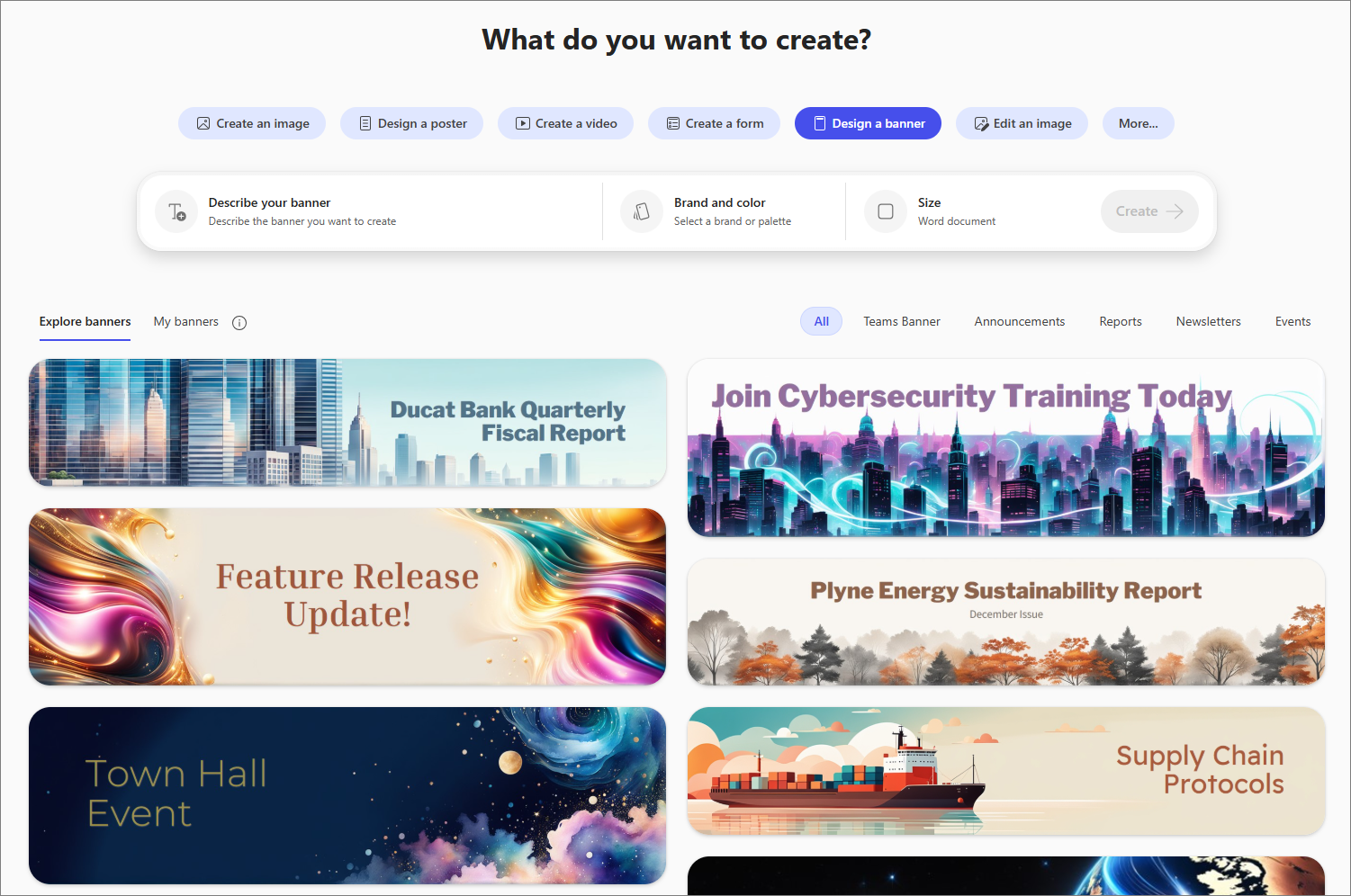
第一印象を大切にしましょう。 グラフィカル バナーを使用して、ドキュメント、レポート、または Web ページを通常のものから特別なものに変化させます。
注
この機能を使用するには、対象の Microsoft 365 サブスクリプションが必要です。 Microsoft 365 Personal、Family、または Premium に加入している場合、一部の Copilot 機能には使用制限があり、時間の経過とともに変更される可能性があります。 Microsoft 365 Personal、Family、Premium サブスクリプションにおける Copilot の機能と AI の制限について詳しく説明します。
注
Microsoft Copilot ライセンスをお持ちでないユーザーの場合、品質とパフォーマンスはサービスの可用性と時間帯によって異なる場合があります。 サービスが利用できない場合は、Copilot によって通知されます。 進行中のタスクが中断されることはありません。 詳細については、「Copilot Chat の Microsoft Copilot ライセンスの有無での動作」を参照してください。
Microsoft Copilot アプリでバナーを作成する方法
Microsoft Copilot アプリの左側のナビゲーションから [作成] を選択します。
[ バナーのデザイン] を選択します。
[ バナーの説明 ] を選択し、バナーをどのように表示したいかの説明を入力します。 より具体的であればあるほど、より良い結果が得られる可能性があります。
ヒント
どこから始めたらよいかお困りですか? テンプレートを参照し、そのうちの 1 つが目に留まったら、それを選択します。 説明フィールドには、そのようなバナーを作成するプロンプトが入力され、必要なようにカスタマイズできます。
[ ブランドと色 ] を選択して、Copilot がバナーに適用するブランド キットまたはカラー パレットを選択します。
[ サイズ] を選択して、バナーのサイズと形状を選択します。
[ 作成] を選択すると、Copilot がバナーの作成に着手します。
Copilot は 4 つのオプションを作成して、その中から選択します。
デザインをさらに調整したい場合は、[ 編集 ] を選択するとバナー エディターで開きます。 エディターでは、テキストや画像を追加したり、フィルターを適用したり、探しているものに合わせて画像を変更するよう Copilot に依頼したりできます。
バナーを希望どおりに入手したら、コピーまたはダウンロードします。