マイク機能、またはヘッドセットまたは Web カメラのマイクに問題がある場合は、次の情報が問題のトラブルシューティングと解決に役立ちます。
アプリがマイクにアクセスできることを確認する
Windows 11 の更新後にマイクが検出されない場合は、アプリにマイクの使用をアクセス許可する必要があります。 操作手順を次に示します。
- [スタート]>設定>プライバシー & セキュリティ>マイク] を選択し、[マイクへのアクセス] がオンになっていることを確認します。
- [アプリが マイクにアクセスできるようにする ] がオンになっていることを確認してから、アクセスできるアプリを選択します。 デスクトップ アプリはこの一覧に表示されません。
デスクトップ アプリへのアクセスを許可するには、[ デスクトップ アプリからマイクにアクセスできるようにする ] がオンになっていることを確認します。 個々のアプリのマイクへのアクセスをオフにすることはできません。
カメラにマイクが含まれている場合は、カメラを使用するためのアクセス許可をアプリに付与する必要がある場合もあります。 その場合は、[スタート]>設定>プライバシー & セキュリティ>カメラ] を選択し、[カメラ] がオンになっていることを確認します。
他の人にこちらの声が聴こえません
次の解決策をお試しください。
ヘッドセットにミュート ボタンがある場合には、それがアクティブでないことを確認します。
マイクまたはヘッドセットがコンピューターに正しく接続されていることを確認します。 ヘッドセットがワイヤレス Bluetooth デバイスの場合は、「 Windows で Bluetooth デバイスをペアリングする」の手順に従って、Bluetooth デバイスがペアリングされ、接続されていることを確認します。
マイクまたはヘッドセットが、システムの既定の録音デバイスになっていることを確認します。 Windows 11 でこれを行う方法は次のとおりです。
-
[スタート]>設定>システム>サウンドの順に選択します。
- [ 入力] で、[ 話す/録音するためのデバイスを選択する] に移動し、使用するデバイスを選択します。
- マイクをテストするには、デバイスの右側にある [ > ] を選択します。 プロパティ ページで、[マイク テスト] の下の [テストの開始] を選択し、マイクに向かって話します。 [Stop test] を選択し、[Recorded sample (記録されたサンプル)] の [再生] を選択して、どのような響きかを確認します。
録音オーディオのトラブルシューティング ツールを実行します。
設定>システム>サウンドの順に選択します。[詳細設定] まで下にスクロールし、[一般的なサウンドの問題のトラブルシューティング] で [出力デバイス] または [入力デバイス] を選択します。 追加オプションについては、[詳細設定] の [すべてのサウンド デバイス] を選択します。
Windows がヘッドセット、カメラ、マイクを検出していません
前のトラブルシューティング手順で問題が解決されず、Windows でマイクも検出されない場合は、オーディオ ドライバーを再インストールしてみてください。
- [ スタート ] ボタンを右クリックし、[ デバイス マネージャー] を選択します。
- [ サウンド、ビデオ、およびゲーム コントローラー] セクションを展開します 。
- オーディオ デバイスまたはドライバーを探します。 オーディオ デバイスを右クリックし、[ デバイスのアンインストール] を選択します。 [ このデバイスのドライバーを削除するを試行する ] というチェック ボックスをオンにしてから、[ アンインストール] を選択してください。 他のオーディオ デバイスについても、このプロセスを繰り返します。
- コンピューターを再起動します。 Windows によりオーディオ デバイスとドライバーの再インストールが自動的に試行されます。 そうでない場合は、[ スタート] ボタンを右クリックして、[ デバイス マネージャー] を選択します。 [ サウンド、ビデオ、およびゲーム コントローラー] セクションを右クリックし、[ ハードウェア変更のスキャン] を選択します。
- ドライバーを更新します。 コンピューターが再起動したら、 デバイス マネージャー に戻ります。[ サウンド、ビデオ、およびゲーム コントローラー] セクションを展開します 。 オーディオ ドライバーを右クリックし、[ ドライバーの更新] を選択します。
マイクの音量が小さすぎるか、まったく動作していないように見えます
次の解決策をお試しください。
マイクまたはヘッドセットが PC に正しく接続されていることを確認します。
マイクが正しい位置に配置されていることを確認します。
マイクの音量を上げます。 Windows 11 でこれを行う方法は次のとおりです。
-
[スタート]>設定>システム>サウンドの順に選択します。
- [ 入力] でマイクを選択し、そのプロパティを確認します。
- [ 入力設定] で、[ テストを開始し て通常どおり読み上げる] を選択します。 [ テストの停止] 、[ 再生 ] の順に選択して録音したサンプルを聞きます。 必要に応じて [入力音量 ] スライダーを調整します。
マイク機能、またはヘッドセットまたは Web カメラのマイクに問題がある場合は、次の情報が問題のトラブルシューティングと解決に役立ちます。
アプリがマイクにアクセスできることを確認する
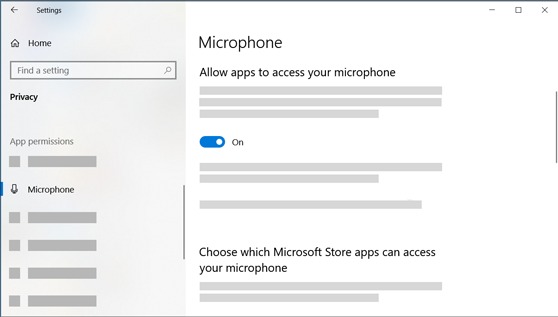
Windows 10 を更新した後にマイクが検出されない場合は、アプリにマイクを使用するための権限を付与する必要がある可能性があります。
- アプリがマイクにアクセスできるようにするには、[スタート]、[設定]
 >
> [プライバシー]
 >[マイク] を選択します
 。
[変更] を選択し、次に [アプリがマイクにアクセスできるようにする] を有効にします。
。
[変更] を選択し、次に [アプリがマイクにアクセスできるようにする] を有効にします。
- マイクへのアクセスを許可した後、[ マイクにアクセスできる Microsoft Store アプリを選択する] でこれらの機能にアクセスできる Microsoft Store アプリを選択することができます。また、[ デスクトップ アプリにマイクへのアクセスを許可する] の下にあるスイッチが [オン] に設定されていることを確認して、Microsoft Store 以外のデスクトップ アプリにアクセスを許可します。
- カメラにマイクが含まれている場合は、カメラを使用するためのアクセス許可をアプリに付与する必要がある場合もあります。 その場合は、[スタート]>設定>プライバシー>カメラの順に選択し、このデバイスのカメラへのアクセスがオンになっていることと、アプリがカメラにアクセスできるようにすることが [オン] に設定されていることを確認します。
他の人にこちらの声が聴こえません
次の解決策をお試しください。
ヘッドセットにミュート ボタンがある場合には、それがアクティブでないことを確認します。
マイクまたはヘッドセットがコンピューターに正しく接続されていることを確認します。 ヘッドセットがワイヤレス Bluetooth デバイスの場合は、「 Windows で Bluetooth デバイスをペアリングする」の手順に従って、Bluetooth デバイスがペアリングされ、接続されていることを確認します。
マイクまたはヘッドセットが、システムの既定の録音デバイスになっていることを確認します。 Windows 10 でこれを行う方法は、次のとおりです。
- [スタート] を選択し次に、[設定]>[システム
 >サウンド] を選択します
 。
。
-
[入力] の [入力デバイスを選択する] で、ご利用のマイクが選択されていることを確認します。
- マイクをテストするには、マイクに向かって話し、[ マイクのテスト ] を確認して Windows で音声が聞こえていることを確認します。
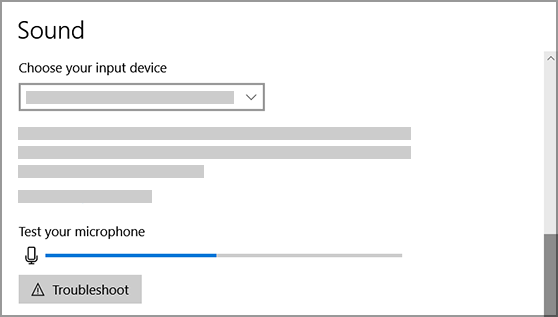
録音オーディオのトラブルシューティング ツールを実行します。 [設定]>[セキュリティ & 更新]>[トラブルシューティング]>[追加のトラブルシューティング] を選択します。 [ オーディオ録音] のトラブルシューティング ツールを選択します。
Windows がヘッドセット、カメラ、マイクを検出していません
前のトラブルシューティング手順で問題が解決されず、Windows でマイクも検出されない場合は、オーディオ ドライバーを再インストールしてみてください。
- [ スタート ] ボタンを右クリックし、[ デバイス マネージャー] を選択します。
- [ サウンド、ビデオ、およびゲーム コントローラー] セクションを展開します 。
- オーディオ デバイスまたはドライバーを探します。 オーディオ デバイスを右クリックし、[ デバイスのアンインストール] を選択します。 [ このデバイスのドライバー ソフトウェアを削除する] チェック ボックスをオンにしてから、[ アンインストール] を選択します。 他のオーディオ デバイスについても、このプロセスを繰り返します。
- コンピューターを再起動します。 Windows によりオーディオ デバイスとドライバーの再インストールが自動的に試行されます。 そうでない場合は、[ スタート] ボタンを右クリックして、[ デバイス マネージャー] を選択します。 [ サウンド、ビデオ、およびゲーム コントローラー] セクションを右クリックし、[ ハードウェア変更のスキャン] を選択します。
- ドライバーを更新します。 コンピューターが再起動したら、 デバイス マネージャー に戻ります。[ サウンド、ビデオ、およびゲーム コントローラー] セクションを展開します 。 オーディオ ドライバーを右クリックし、[ ドライバーの更新] を選択します。
マイクの音量が小さすぎるか、まったく動作していないように見えます
次の解決策をお試しください。
マイクまたはヘッドセットが PC に正しく接続されていることを確認します。
マイクが正しい位置に配置されていることを確認します。
マイクの音量を上げます。 Windows 10 でこれを行う方法は、次のとおりです。
- [スタート] を選択し次に、[設定]>[システム>サウンド] を選択します。
-
[入力] の [入力デバイスを選択する] でご利用のマイクが選択されていることを確認し、[デバイスのプロパティ] を選択します。
- [マイクのプロパティ] ウィンドウの [レベル] タブで、必要に応じて [マイク] と [ マイク ブースト ] のスライダーを調整し、[ OK] を選択します。
- [ マイクのテスト ] で設定が機能することを確認しながら、マイクに向かって話します。 線が左から右に移動しているのが見える場合は、マイクが機能しています。 変化が見られない場合、マイクは音を拾っていません。
その他のユーザーが Skype 通話で音声を聞くことができない
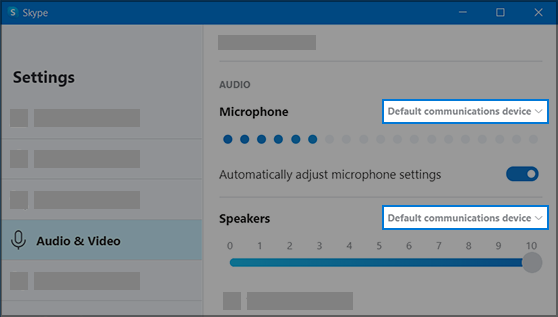
マイクまたはヘッドセットが Skype の既定の録音デバイスであることを確認します。 操作手順を次に示します。
- Skype が開いていない場合は、[スタート ] を選択し、[Skype
 ] を選択して開きます。
- Skype の連絡先リストの右上隅で、[ その他]
 、[ 設定] の順に選択します。
- [ オーディオ & ビデオ] の [マイク] で、マイクまたはヘッドセットが選択されていることを確認します。
- [ スピーカー] で、優先するスピーカーまたはヘッドセットが選択されていることを確認します。
別のオーディオの問題に直面している場合は、「 Windows のオーディオ/サウンドの問題を解決する」を参照してください。

