
チームをナビゲートするための新しい、より簡単な方法を導入することに興奮しています。 クラス、PLC、スタッフ、その他のチームを含む、すべてのチームを 1 つの一元化された場所に表示します。 余分な視覚的な気を散らすことなく、会話やファイルに焦点を当てる任意のチームを選択します。 ファイル、会話、割り当てがそのまま残っている場合でも、心配しないでください。 いつでも古いビューに戻ることができ、以下の方法を示します。
変更点
次に、新しい Teams エクスペリエンス (グリッド ビュー) と元の Teams エクスペリエンス (リスト ビュー) を並べて比較します。
| リスト ビュー | グリッド ビュー |
|---|---|
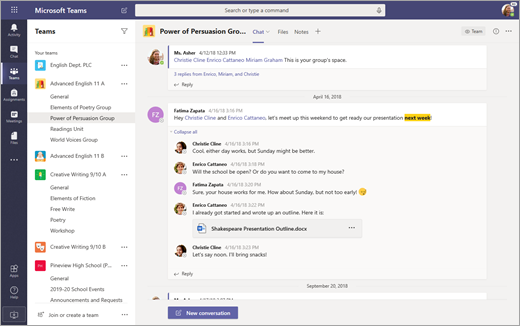
現時点では、Teams の一覧が常に表示されます。 |
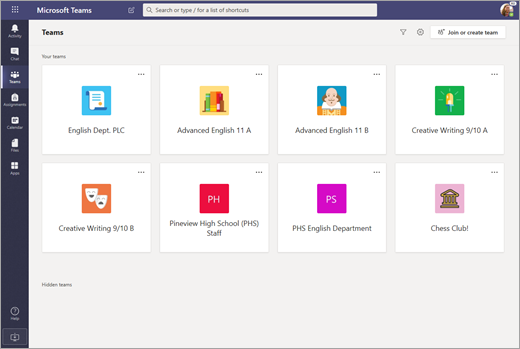
グリッド ビューでは、チームは Teams ビューで 個々のタイルとして配置されます。 |
|
これは、チャネルを開いている場合の外観でもあります。 |
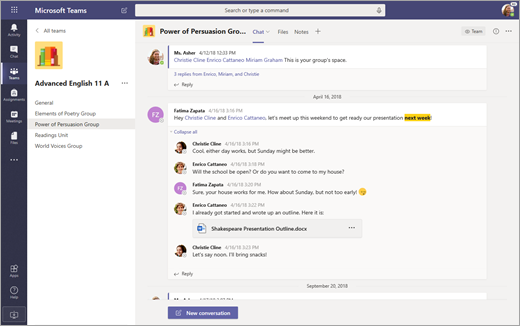
チーム内には、その特定のチームのチャネルとタブがすべて表示されます。 |
グリッド ビューでチームを移動する
チームを開くには、Teams アイコンを選択し、チームのカードを選択します。
![[Teams] を選択します。](media/o365-edu-teams-select-teams-001.png)
最も多く対話するチームは、ビューの上部に表示されます。 [ 非表示のチーム] を選択して、残りのチームを表示します。 チームを並べ替えるには、チームを選択してキャンバスの周囲にドラッグします。
![[非表示のチーム] を選択します。](media/o365-edu-teams-hidden-teams-001.png)
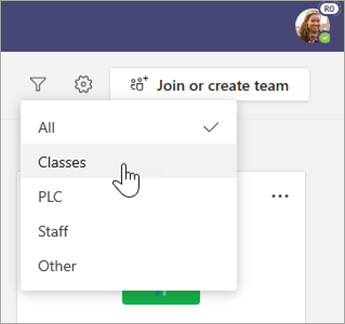
[フィルター]  を選択し、チームの種類を選択して、種類によってチームをフィルター処理します。
チームに変更を加えたり、その設定を編集したりするには、チーム カードの [その他のオプション]  を選択します。
![[編集] メニューとチームの設定です。](media/o365-edu-teams-find-settings-001.png)
キャンバスの右上にある [その他の ] を選択し、[チームの管理] を選択して、すべてのチームを管理します。
![[チームの管理] を選択します。](media/o365-edu-teams-simplified-manage-teams-001.png)
グリッド ビューでチャネルを移動する
チームで既に使用しているチャネルは、すべて同じコンテンツでまだ存在します。 開くには:
チームを選択します。
チャネルを選択します。
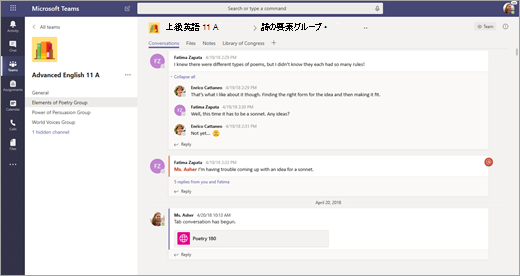
完全なチーム ビューに戻すには、チーム名とアバターの上 にある [すべてのチーム ] を選択します。
![[すべてのチーム] に戻ります。](media/o365-edu-teams-simplified-return-to-all-teams-001.png)
グリッド ビューでタブを移動する
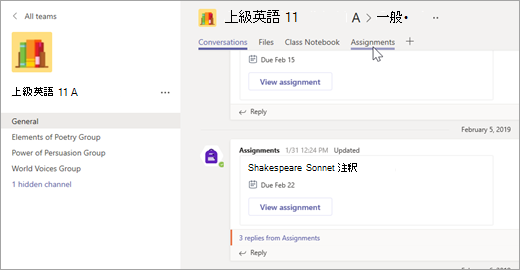
各チーム内のファイル、会話、その他のタブは移動していません。 課題 と クラス ノートブック は、引き続きクラス チームの [全般] チャネルにあります。
- チームを選択します。
- チャネルを選択します。
- キャンバスの上部にあるタブを探します。
リスト ビューに戻る
この新しいビューが適しているかわかりませんか? いつでも切り替えることができます。
[Teams] を選択します。
[チームに参加または作成] の横にある [その他の
] を選択します。[ ビューの切り替え] を選択します。
![[チームの管理] または [ビューの切り替え] に [その他のオプション] を選択します。](media/o365-edu-teams-switch-view-001.png)
[ レイアウト] で、[リスト] を選択 します。
![[レイアウト] で、[リスト] を選択します。](media/o365-edu-teams-switch-layout-001.png)
注
グリッド ビューに関する考えを変えた場合は、チーム一覧の下部にある [その他のオプション] [その] > [表示の切り替え] を選択します。 [ レイアウト] で、[グリッド] を選択 します。
![Teams リストの下部にある [その他のオプション] を [ビューの切り替え] に選択します。](media/o365-edu-teams-switch-view-grid-001.png)