Surface デバイス、Surface アクセサリ、またはその他の Microsoft アクセサリのシリアル番号を見つけるには、いくつかの方法があります。 シリアル番号は通常は次のとおりです。
- 12 桁の数字コード、または
- 14 文字の英数字コード (スペースやダッシュは含まない)
シリアル番号を見つける方法については、次のいずれかのタブを選択します。
Surface を登録したり修理に出したりするにはシリアル番号を知る必要があります。 ただし、まずお使いの Surface のモデルを知っていることは役立ちます。
Surface のシリアル番号は以下の方法で見つかります。
- Surface アプリで
- [設定]
- デバイス上で
- Surface UEFI の場合
- [デバイス サービス & 修復] ページ
- 元のパッケージで
- Surface ペン、Surface ドック、Surface キーボード/タイプ カバー、またはその他の Surface アクセサリ
Surface アプリでシリアル番号を探す
シリアル番号を見つける最も簡単な方法は、Surface アプリを利用することです。 Surface デバイスと各 Surface アクセサリのシリアル番号が表示されます。
 [スタート] アイコンを選択し、Surface を検索し、結果のリストからアプリを選択します。
注
検索結果に Surface アプリが表示されない場合は、Microsoft Store から Surface アプリをダウンロードする必要がある可能性があります。
[デバイス情報] を展開し、[シリアル番号] の横にある値を確認します。

Windows の設定でシリアル番号を探す
Windows 11 または Windows 10 を実行しているデバイスでは、[設定] でシリアル番号を見つけることができます。
-
[スタート] アイコンを右クリック (または長押し) してから、[
![設定] アプリ アイコンの設定アイコン](../media/settingsapp.png) >
> システム アイコン>
 [バージョン情報] アイコンを選択します。
 - このページで、Windows の仕様を見つけて、シリアル番号を探します。
デバイスでシリアル番号を探す
Surface デバイスの背面または底面でシリアル番号を確認します。 多くの場合、モデルやストレージの情報と共に表示されます。 文字の複数のグループが表示されている場合は、通常、シリアル番号が最後のグループです。
例:

| この Surface がある場合 | ここで見つける |
|---|---|
| Surface Laptop、 任意の Surface Laptop Go、 Surface Laptop SE | キーボードの下のヒンジ近くを確認します。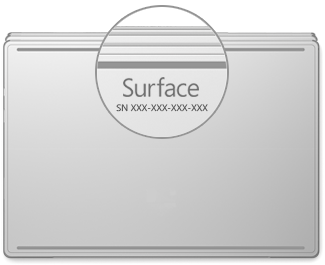
|
| 任意の Surface Laptop Studio | ノート PC モードを開始して、ディスプレイの上部をゆっくりと後方に 180 度回転させます。 シリアル番号は、ディスプレイ背面の中央近くに表示されます。
|
| 任意の Surface Pro モデル、任意の Surface Go モデル、Surface 2、Surface 3、および Surface R | キックスタンドを開き、底部の近くにある数字の文字列を探します。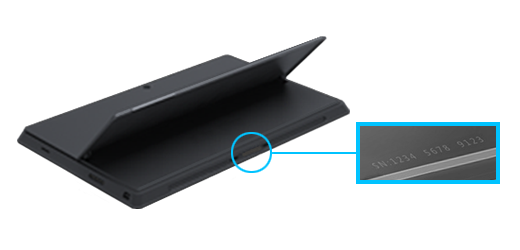
|
| 任意の Surface Book (クリップボード上) | クリップボードの下端 (左側の磁石に最も近い) を確認します。 画面をキーボードからデタッチする必要があります。 注: これは、Surface アプリまたはシステム設定に表示されるシリアル番号と同じです。 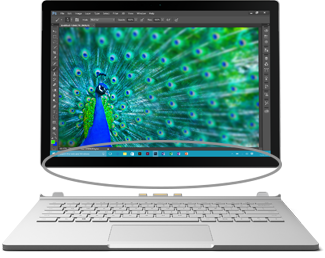
|
| 任意の Surface Book (キーボードの下部) | キーボードの下部を確認します。
|
| 任意の Surface Studio | Surface Studio の画面を下に置き、ベースの下部を確認します。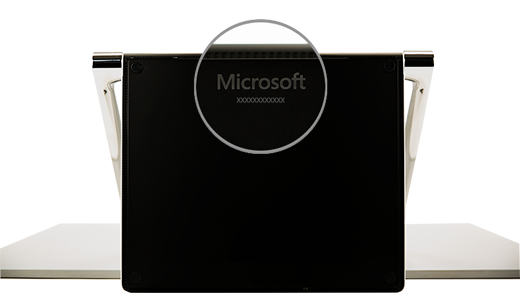
|
| Surface Duo (SIM カード トレイ上) | SIM 取り出しツールを右側面の小さな穴に差し込み、そっと押し込んで SIM カード トレイを取り出します。 ゆっくりと SIM トレイを引き出し、内側に記載されたシリアル番号を探します。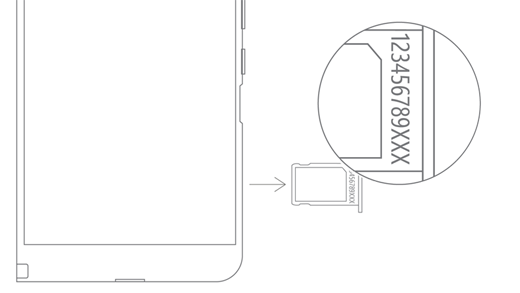
注意: バンパーが付いていると、SIM カード トレイを完全に取り出せない場合があります。その場合は、SIM 取り出しツールを SIM カード トレイの穴に少し戻し、ツールをゆっくりと傾けてトレイを完全に引き出します。SIM トレイの長い方の端を指の爪でつかんで取り外すことができる場合があります。 |
| Surface Duo 2 (SIM カード トレイ上) | Surface Duo 2 を閉じ、トリプル レンズの背面カメラを上に向けた状態で、SIM エゼクター ツールを左側の画面の下部にある小さな穴に挿入し、ゆっくりと押し込んで SIM カード トレイを取り出します。 SIM トレイをゆっくりと引き出して、内側のシリアル番号を確認します。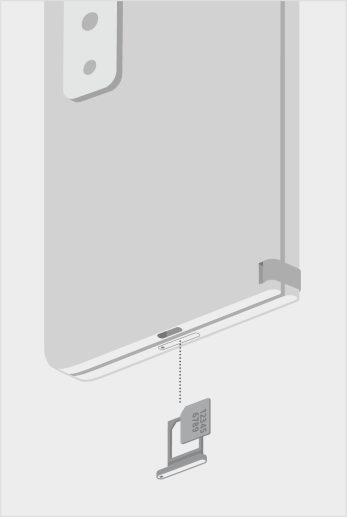
|
Surface UEFI でシリアル番号を探す
シリアル番号は、Surface UEFI の PC 情報 セクションにあります。 詳細については、「 Surface UEFI の使用方法」を参照してください。
[デバイス サービス修復] ページでシリアル番号を確認する &
[デバイス サービスと修理] に移動し、Microsoft アカウントでサインインして、アカウントに登録されているデバイスを確認します。
パッケージでシリアル番号を探す
Surface の元のパッケージを保管している場合は、バーコード ラベルでシリアル番号を確認できます。
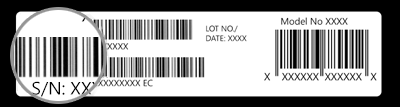
Surface アクセサリのシリアル番号を探す
Surface キーボードまたは Surface タイプ カバー
Surface アプリでシリアル番号を探します。 操作手順を次に示します。
-
[スタート] アイコンを選択し、Surface を検索して、結果のリストからアプリを選択します。
注
検索結果に Surface アプリが表示されない場合は、Microsoft Store から Surface アプリをダウンロードする必要がある可能性があります。
[Flex Keyboard>デバイス情報] Surface Pro 12 インチ キーボードまたはSurface Proを選択します。 シリアル番号はそこに記載されています。
Surface タイプ カバーまたは Surface Pro Signature キーボードでシリアル番号を探す

|
Surface Pro キーボード (またはタイプ カバー) のシリアル番号は、背表記の左側または中央 (Surface に取り付けられている領域) の近くにあります。 シリアル番号は、次のような形式の番号です。 XXXXXXXXXXXX |
|---|
パッケージでシリアル番号を探す
元のパッケージがまだ残っている場合は、バーコード ラベルにシリアル番号が記載されています。
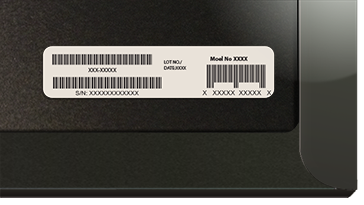
|
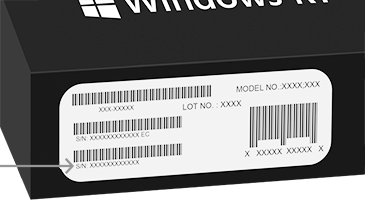
タイプ カバーまたは Surface Pro Signature キーボードを別々に購入した場合、シリアル番号のバーコード ラベルは同梱箱に記載されています。 |
|---|---|
|
タイプ カバーまたは Signature キーボードがバンドルされている Surface を購入した場合、シリアル番号は Surface のシリアル番号と共に箱のバーコード ラベルに記載されています。 |
Surface スリム ペンまたは Surface ペン
Surface アプリでペンのシリアル番号を探します。 操作手順を次に示します。
-
[スタート] アイコンを選択し、Surface を検索して、結果のリストからアプリを選択します。
注
検索結果に Surface アプリが表示されない場合は、Microsoft Store から Surface アプリをダウンロードする必要がある可能性があります。
Surface スリム ペン 2、Surface スリム ペン、または Surface ペン>デバイス情報を選択します。 シリアル番号はそこに記載されています。
Surface ドック
Surface アプリでシリアル番号を探します。 操作手順を次に示します。
-
[スタート] アイコンを選択し、Surface を検索して、結果のリストからアプリを選択します。
注
検索結果に Surface アプリが表示されない場合は、Microsoft Store から Surface アプリをダウンロードする必要がある可能性があります。
[Surface USB4 ドック]、[Microsoft Surface Thunderbolt™ 4 ドック]、または [Surfaceドック 2>デバイス情報] を選択します。 シリアル番号はそこに記載されています。
Surface ドックのシリアル番号を探す
|
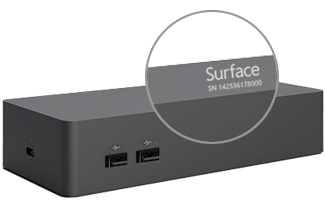
Surface ドックのシリアル番号を見つけるには、デバイスの裏面にある 12 桁の番号を探します。 シリアル番号は、XXXXXXXXXXXX のようになります。 |
|---|
パッケージでシリアル番号を探す
|
|
Surface ドック の元のパッケージを保管している場合は、バーコード ラベルにシリアル番号が記載されています。 |
|---|
Surface Headphones または Surface Earbuds
Surface Headphones または Surface Earbuds のシリアル番号を見つけます。
Surface アプリでシリアル番号を探す
Surface アプリで Surface Headphones または Surface Earbuds のシリアル番号を確認する方法は次のとおりです。
-
Windows 10/11 PC の場合: [スタート] アイコンを選択し、すべてのアプリの一覧から Surface を選択します。
Surface Headphones または Surface Earbuds>デバイス情報を選択します。 シリアル番号はそこに記載されています。
- iOS デバイスまたは Android デバイスの場合: Surface アプリを開き、[ アカウント]>Surface Headphones または Surface Earbuds>デバイス情報をタップします。 シリアル番号は [詳細 ] セクションに表示されます。
Surface Headphones でシリアル番号を探す
Surface Headphones でシリアル番号を探すには、右のイヤー パッドをデバイスから取り外す必要があります。
イヤー パッドを取り外すには:
- Surface Headphones の右のイヤー パッドを自分の方向に回すと、イヤー パッドの内側を確認できます。
- 右のイヤー パッドをしっかり持ち、イヤー パッドを反時計回りに回します。 イヤー パッドを持ち上げて、ヘッドホンから取り外します。
- 12 桁のシリアル番号が、ヘッドホンのベース部分に記載されています。 シリアル番号をメモしてから、イヤー パッドをもう一度装着します。

イヤー パッドをもう一度装着するには:
- イヤー パッドの溝をヘッドホンに合わせます。 イヤー パッド全体をヘッドホンのベース部分に密着させる必要があります。
- イヤー パッドの内側を自分の方に向け、時計回りに回して、ヘッドホンのベース部分にイヤー パッドをしっかりと取り付けます。
Surface Earbuds の充電ケース
Surface Earbuds の充電ケース上に、Surface Earbuds のシリアル番号は記載されています。
充電ケースを開き、右のイヤホンを取り外します。
ケースを後ろに向けます。 12 桁のシリアル番号は、右イヤフォンのコンパートメントに記載されています。

注
- Surface Earbuds の元のパッケージを保管している場合は、バーコード ラベルでもシリアル番号を確認できます。
- Surface アプリでの Earbuds のセットアップの詳細については、「 Surface Earbuds のセットアップ」を参照してください。
- Earbuds の設定を変更する方法の詳細については、「Surface Earbuds の設定を管理する」を参照してください。
関連トピック



補足説明


![[問い合わせ] アプリのアイコンを示すアイコン。](../media/need-more-help/get-help.png)