
Viva Engage のストーリーラインが Microsoft Teams に統合され、Teams ワークフロー内でストーリーライン コンテンツに直接アクセスして操作することがこれまで以上に簡単になりました。
ストーリーラインを使用すると、リーダーは組織に連絡し、パーソナライズされた最新情報を共有できます。 組織内の People は、ストーリーラインを使用して、経験を共有したり、マイルストーンを祝ったり、アイデアを提案したり、興味について話し合ったりすることができます。
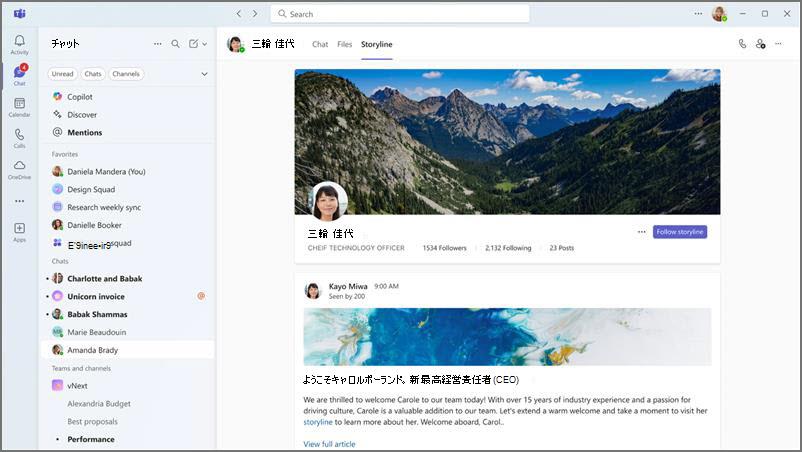
Teams でストーリーラインにアクセスする
まず、organization に Viva Engage ライセンスがあり、ストーリーライン機能が Viva Engage に設定されていることを確認します。 管理者はこちらで詳細を確認できます: Microsoft Teams で Viva Engage エクスペリエンスを管理する。
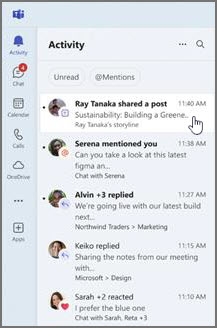
アクティビティ フィードでストーリーライン通知を受け取る
ストーリーライン通知は、メンション、リアクション、返信と共に アクティビティ フィード に表示されます。 これらの通知を管理するには、アクティビティ フィードの上部にある [その他のオプション] ![Microsoft Teams [その他のオプション] アイコン](../media/microsoft-teams-more-options-icon-001.png) >通知設定の
>通知設定の を選択します。
他のユーザーのストーリーライン ページにアクセスする
他のユーザーと 1 対 1 のチャットをしているときに、チャットの上部にあるタブとしてストーリーラインにアクセスできます。 そこから、パートナーの既存の投稿が表示され、それらに反応したりコメントしたりできます。
[ ストーリーラインをフォローする ] を選択すると、新しい投稿があったときにアクティビティ フィードで通知を受け取ることができます。
ストーリーライン ページを表示する
自分とのチャットのタブとして自分のストーリーライン ページを見つけることができます。 ストーリーライン ページから、次のことができます。
- 既存の投稿を表示して、それらを操作します。
- 新しい投稿やお知らせを作成します。
- フォロワーやフォローしているユーザーを表示します。
- ストーリーライン プロフィール分析と、投稿ごとの個別の会話分析にアクセスします。
- カバー画像をアップロードまたは変更します。
注
カバー画像をアップロードまたは変更するには、組織に Viva Engage Premium が必要です。
新しいストーリーライン投稿を作成する
ストーリーライン投稿は、セルフ チャットの [ストーリーライン] タブから作成できます。 [ 新しいメッセージ ] の横にあるドロップダウンを選択して、[ 新しいストーリーライン投稿] を選択することもできます。
Teams で作成したストーリーラインの投稿は Viva Engage に表示され、その逆も同様です。
さまざまな種類のストーリーライン投稿と作成者の詳細については 、「投稿、記事、およびお知らせの作成とスケジュール設定」を参照してください。
![[マイ ストーリーライン] というラベルの付いたテキスト入力ボックスと [ディスカッション] ボタン、書式設定オプション、共有、ユーザーの追加、投稿のためのプレースホルダー。](../media/teams-storyline-discussion-box.png)
他のユーザーに代わって投稿またはコメントする
代理人として割り当てられている場合は、代理人の代わりにそのユーザーのストーリーラインに投稿したり、ストーリーラインの投稿にコメントしたりできます。
代理人として投稿するには、1 対 1 のチャットでストーリーライン ページに移動します。 そこから、投稿を入力して送信できます。
代理人としてコメントするには、ストーリーライン投稿のコメント オプションを開き、[ コメント者] の横にあるドロップダウンから代わりにコメントするユーザーを選択し、コメントを残します。
Viva Engage で委任を割り当ておよび管理する方法の詳細については、「Viva Engage での委任」を参照してください。
注
他のユーザーに代わって投稿するには、組織に Viva Engage Premium が必要です。
![コメント投稿者を選択するためのドロップダウン メニュー、太字と斜体のオプションを含むコメントを書くためのテキスト ボックス、[投稿] ボタン。](../media/teams-storyline-comment-box.jpg)
ストーリーライン分析を表示する
個々の投稿の会話分析にアクセスして、ストーリーライン投稿のエンゲージメント情報にアクセスします。 [その他のオプション] を選択します>ストーリーライン投稿の右上隅にある分析を表示。
より高度な分析を行うには、ストーリーライン カバー画像の右下隅にある [その他のオプション] >プロフィール分析の表示) を選択して、ストーリーライン プロフィール分析にアクセスします。
プレミアム分析機能を表示するには、組織に Viva Engage Premium および Employee Communications and Communities ライセンスがバンドルされている必要があります。 会話、ライブ イベント、一部のコミュニティ分析は、Premium ライセンスなしで利用できます。 オーディエンス分析は、プライマリに割り当てられたオーディエンスとその代理人が少なくとも 1 ついるユーザーのみが表示できます。 ライセンスに関する詳細情報。 分析について詳しく知る。
管理者は、リーダーと対象ユーザーの識別に関する詳細情報をこちらを参照してください: リーダーを特定する。
トラブルシューティング
Teams でストーリーラインへのアクセスまたは使用に問題がある場合は、次をお試しください。
- 組織に Viva Engage ライセンスがあり、ストーリーライン機能がオンになっていることを確認します。
- インターネット接続を確認し、他の Web サイトやサービスにアクセスできることを確認します。
- ブラウザーをリフレッシュするか、コンピューターを再起動してみてください。
- それでも問題が解決しない場合は、IT 管理者または Viva Engage サポート チームにお問い合わせください。