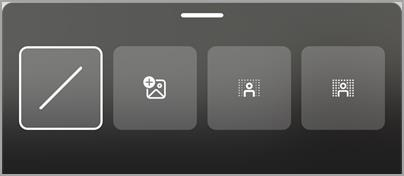
Teams では、最大 1 分間のビデオまたはオーディオを録画して、1 対 1 のチャット、グループ チャット、チャネル ディスカッションでユーザーに送信できます。 ビデオを見たり、会話の中でオーディオを直接聞いたりすることができます。
カメラを使用してビデオ クリップを録画する
1 対 1、グループ チャット、またはチャネル ディスカッションに移動します。
[アクションとアプリ] を選択する メッセージを入力する場所の下にある
 。
。[ビデオ クリップを録画] を選択します。
![[Chat ビデオ クリップ] ボタン](../media/teams-chat-video-clip-button-icon.png) 。
。 [ 記録の開始 ] を選択して記録します。
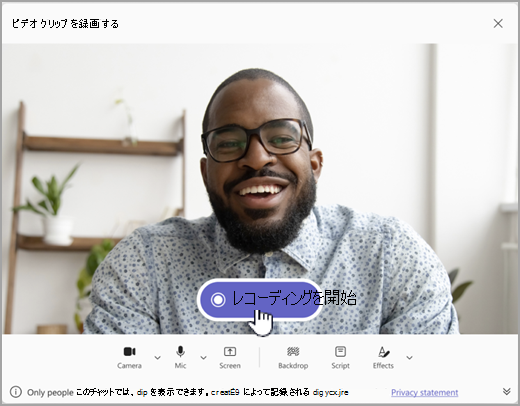
ヒント
必要な回数だけ記録を一時停止したり続行したりできます。
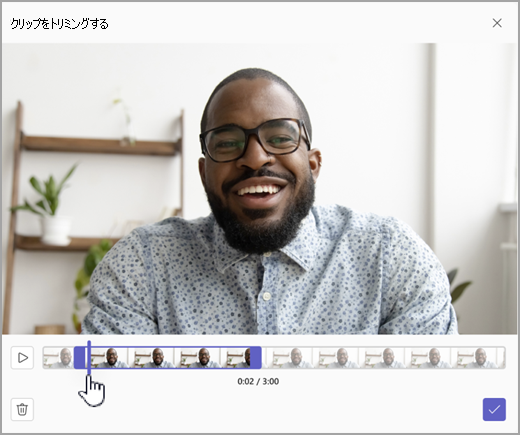
必要に応じて [トリミング ] を選択し、編集ツールでスライダーを動かしてビデオ クリップをトリミングします。 [ トリム
 の確認] を選択して変更を確定します。
記録が完了したら、右下隅にある
![Microsoft Teams の [続行] アイコン](../media/continue-icon-in-teams.png) を選択します。
を選択します。 ヒント
必要に応じて、左下隅の左矢印を選択して、ビデオ クリップをもう一度録画できます。 以前の録画を削除するか、さらに録画するかを選択できます。
処理が完了すると、メッセージを入力した動画が表示されます。 [
![送信] アイコン](../media/send-icon-001.png) を選択して会話に追加します。
を選択して会話に追加します。
画面からビデオ クリップを録画する
チュートリアルやプレゼンテーションなど、画面上で起きていることを記録し、ビデオ クリップとしてチャットやチャネルに送信できます。
1 対 1、グループ チャット、またはチャネル ディスカッションに移動します。
[アクションとアプリ] を選択する メッセージを入力する場所の下にある
。[ビデオ クリップを録画] を選択します。
。 [ 画面]、[ 画面録画の開始] の順に選択します。
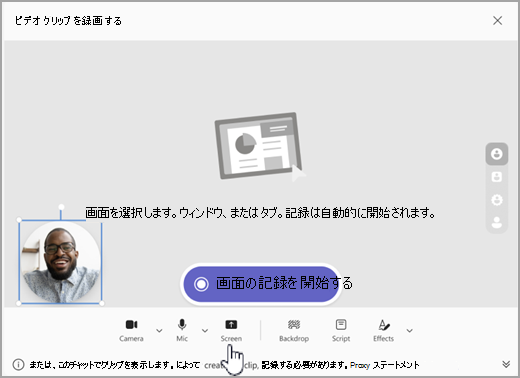
次の画面で、記録する画面またはウィンドウを選択し、[ 共有] を選択します。
選択した画面またはウィンドウは最大 1 分間録画されます。または、[ 共有を停止 ] を選択してビデオを早く終了します。 記録はいつでも停止、一時停止、再開できます。
注
録画は 1 分に達すると自動的に終了します。
クリップを確認します。 必要に応じて [トリミング ] を選択し、編集ツールでスライダーを動かしてクリップをトリミングします。 [ トリム
の確認] を選択して変更を確定します。レコーディングを送信するには、右下隅にある
[続行] アイコンを選択します。 また、 [戻る] アイコンを選択して、さらに編集したり、削除して最初からやり直したりすることもできます。
マイクを使用してオーディオ クリップを録音する
マイクを使って音声のみのクリップを録音してチャットに送信することもできます。
1 対 1、グループ チャット、またはチャネル ディスカッションに移動します。
[アクションとアプリ] を選択する メッセージを入力する場所の下にある
。[ビデオ クリップを録画] を選択します。
。 [ カメラ] を選択して音声のみの録音をオンにし、[ 録音を開始] を選択します。
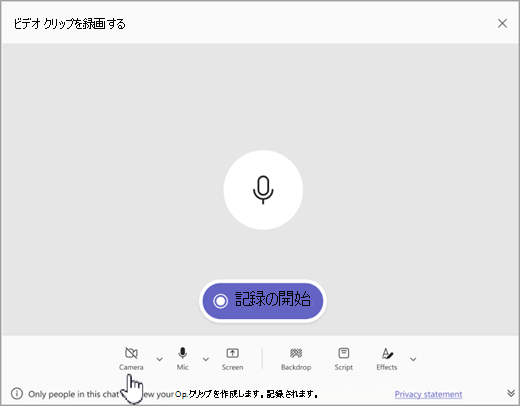
最大 1 分間録画するか、正方形を選択して録画を停止します。
ヒント
必要に応じて、記録を一時停止したり、再開したりすることができます。
[ レビュー ] を選択してクリップを聞きます。 必要に応じて、[トリミング] を選択してクリップをトリミングし、[トリミングの確認]
を選択して続行します。右下隅にある
[続行] アイコンを選択して、メッセージに追加します。 共有する準備ができたら、[送信] を選択します。
動画、オーディオ、トランスクリプトをダウンロードして保存する
- Teams を開き、ビデオまたはオーディオを含むメッセージに移動します。
- クリップにマウス ポインターを合わせて、[その他のビデオ クリップ オプション] を選択します。 右上隅にある [
![汎用省略記号] ボタン](../media/generic-ellipsis-button-icon.png) 。
。
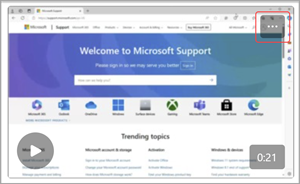
- [トランスクリプトのダウンロード]
 または [ビデオのダウンロード] Teams ダウンロードを選択します。 .mp4 ファイルは、[ダウンロード] フォルダーにあります。
ヒント
Microsoft Teams の右上隅に表示されるダウンロード ウィンドウでファイルを見つけます。 ファイル名にカーソルを合わせ、[![フォルダーに表示] アイコン](../media/teams-view-in-folder-icon.png) [フォルダーに表示] を選択して、ダウンロード フォルダーに直接移動します。
[フォルダーに表示] を選択して、ダウンロード フォルダーに直接移動します。
クローズド キャプションをオンまたはオフにする
Teams で共有されているビデオ クリップには、自動生成されるキャプションがあります。 視聴しているビデオ クリップのキャプションをオフにする場合は、 キャプション を選択します。 もう一度有効にするには、 キャプション をもう一度選択します。
キャプションでサポートされている言語の一覧を表示するには、「 言語と音声サポート」を参照してください。
![動画に背景効果を追加するには、[キャプチャ] ボタンを押す前に背景効果を選択してください。](../media/access-ios-background-effects.png)