
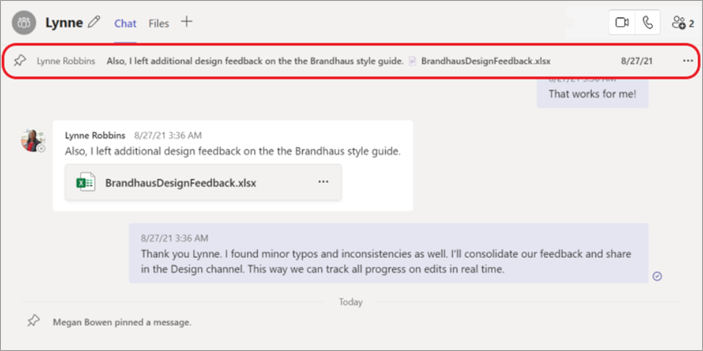
1 対 1 またはグループ チャットで参照するために、特定のチャット メッセージをピン留めしたい場合があります。 ピン留めされたメッセージはチャットの上部に表示され、削除または置換されるまでそこに残ります。
固定されたチャット メッセージについて知っておくべきこと:
- 誰かがチャットでメッセージをピン留めすると、そのチャット内のすべてのユーザーがメッセージを表示できます。
- 一度にピン留めできるメッセージは 1 つだけです。
- ピン留めされたメッセージは、進行中のチャットには影響しません。
- ゲストを除くチャット内のすべてのユーザーは、ピン留めされたメッセージのピン留めを解除したり、別のメッセージに置き換えたりすることができます。
- 他のユーザーがピン留めされたメッセージを選択すると、チャット内の元のメッセージに移動します。
チャット メッセージをピン留めする
- チャット会話で、ピン留めする特定のメッセージにマウス ポインターを合わせます。
- メッセージの上に表示されるメニューで、[その他のオプション]
 を選択します。
 - [その他のオプション] メニューで、[すべてのユーザーにピン留めする] を選択する
 。 ピン留めされたメッセージがチャットの上部に表示されます。 また、作成者の名前と最初に投稿された日時も含まれます。
注
固定されたチャット メッセージは任意の長さにすることができます。 ただし、チャット ウィンドウの幅内に収まるテキストは 1 行だけ表示されます。
固定されたチャット メッセージのピン留めを外す
チャットの上部にあるピン留めされたメッセージに移動します。
[その他のオプション]
ユーザーのピン留めを外す [その他のオプション] アイコン チャット  す。
す。