
会議、チャット、チャネルなど、Microsoft Teams 内のあらゆる場所で使用する絵文字とリアクションのスキン トーンを選択します。 他のユーザーから絵文字やリアクションを表示すると、選択したスキン トーンで表示されます。
チャットまたはチャネルでスキン トーンを選択する
メッセージの送信中にスキン トーンの設定を選択します。
-
絵文字、GIF、ステッカーを選択する
 。
。 - [既定のリアクションをカスタマイズする] を選択する
![[既定のリアクションをカスタマイズする] を選択してスキン トーンを選択するか、既定の絵文字を選択します。](../media/customize-default-reactions.png)
- [ スキン トーンの選択] で、希望のスキン トーンを選択します。
メッセージにリアクションしながら、スキン トーンの好みを選択します:
- [その他のリアクション] を選択する [
![その他のリアクション] を選択して、既定のリアクションを選択またはカスタマイズします。](../media/more-reactions-icon.png)
- [既定のリアクションをカスタマイズする] を選択する
- [ スキン トーンの選択] で、希望のスキン トーンを選択します。
![最大 5 つのクイック リアクションをカスタマイズし、6 つのスキン トーンから選択する方法を示すメッセージ。[保存] を選択して選択を行うか、[キャンセル] を選択してオプションを変更しないままにします。](../media/customize-emoji-appearance.png) スキン トーンを選択すると、送信するすべての手のジェスチャ、人物の 絵文字 、 リアクション に適用されます。
スキン トーンを選択すると、送信するすべての手のジェスチャ、人物の 絵文字 、 リアクション に適用されます。
[設定] から絵文字のスキン トーンの基本設定を選択します
- [設定など] の [
![Microsoft Teams] のその他のオプション アイコン](../media/microsoft-teams-more-options-icon-001.png) に移動します。
に移動します。 -
[設定
![設定] の歯車アイコン](../media/teams-settings-gear-icon.png) を選択します。
を選択します。 - [外観とアクセシビリティ] を選択する
 。
。 - [ スキン トーン] で、使用するスキン トーンを選択します。
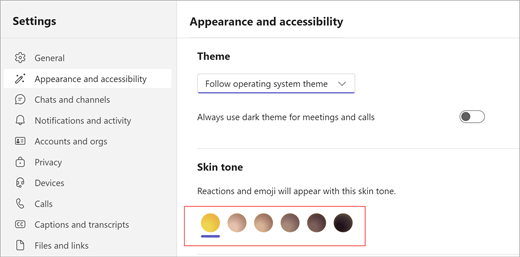
- [ 保存] を選択します。
ヒント
1 つのメッセージやリアクションのスキン トーンを変更するには、目的の絵文字を右クリックします。 これは、あなたの肌色の設定を変えることはありません。 絵文字のカスタマイズの詳細については、「 Microsoft Teams で絵文字、GIF、またはステッカーを送信する」を参照してください。
絵文字ピッカーでスキン トーンを選択できない場合は、最新バージョンの Teams を使用していることを確認してください。 スキン トーンの設定を変更できない場合は、IT 管理者にお問い合わせください。