

概要
この記事では、Microsoft からの検証コードが必ずしも届かない理由について説明します。 これには、最も一般的な原因の一覧と、それぞれに対する解決策が含まれています。
Microsoft はセキュリティ標準の強化に取り組んでいます。そのため、個人の Microsoft アカウントの認証とアカウントの回復の方法として SMS の段階的な廃止を開始します。
確認コードが常に届かない理由
以下の最も一般的な原因の一覧を読み、該当する原因があるかどうかを確認するか、トラブルシューティング ツールを使用してガイドを作成してください。
FAQ の一覧
- Microsoft アカウントの確認コードを受け取らなかった
- "別の検証方法を試す" エラーを修正する
- "この番号にテキスト メッセージを送信できません" エラーを修正しました
- Microsoft アカウントのセキュリティ情報へのアクセスが失われました
- "エラー 400" エラーを修正する
- 要求されていない検証コードのトラブルシューティング
- 電話/電子メールのセキュリティ情報が認識されませんでした
- バックアップのセキュリティ情報を更新する
- "セキュリティ コードを受信できることを確認してください" というメッセージを修正しました
- 通知の言語が正しくありません
Microsoft アカウントの確認コードが表示されない
適切なメールボックスを確認する: 電子メールで送信される検証コードは、 サインインを確認する方法として追加したプライマリ エイリアスまたは別のメールにのみ送信できます。
通常とは異なるアクティビティが原因でブロックされる可能性があります。 Microsoft は、サインイン、サインアップ、または顧客との対話の信頼性と信頼性を評価することで、お客様、お客様のアカウント、およびサービスの保護に取り組みます。 アクションによってアラートがトリガーされたり、一般的なパターンから大幅に逸脱したりする場合、リスクの高い動作と解釈され、コードが送信されない一時的なブロックにつながる可能性があります。
代替メールや電話番号に対して過剰な要求や繰り返しの要求を行わないようお願いします。これにより、お客様がブロックされ、確認コードが送信されない可能性があります。
地理的な場所から 大量のトラフィックが侵害される 可能性があり、お客様を保護するために、お客様のアカウントにコードが必要なほど速く配信されない場合もあります。 まれですが、これらの問題は一定期間後に自動的に解決されます。
電話で不明な番号のテキストがブロックされていますか?
ブロックしている場合は、電話の設定を変更してから、[コードを持っていない] を選択します。 別の確認コードを送信します。
- Microsoft の SMS サービスの機能が制限されているか、一時的に使用できないリージョンにいる場合は、コードが配信されない可能性があります。
- 電話のメッセージ受信トレイがいっぱいになっている場合、または誤動作しているメッセージング アプリを使用している場合は、確認 SMS が表示されない可能性があります。 ストレージのクリアやメッセージング アプリのトラブルシューティングが役立ちます。
VOIP 番号を追加しましたか?
サインインまたは確認コードを取得する方法として VOIP 番号を追加することはできません。 携帯電話番号を追加してください。
メールで確認コードが迷惑メール フォルダーに送信されましたか? 迷惑メール フォルダーで Microsoft アカウントからのメッセージを確認し、送信されたコードを使用します。 有効な確認コードは、 @accountprotection.microsoft.com メール アドレスから取得されます。
@accountprotection.microsoft.comを信頼できる送信者としてマークし、受信トレイで確認コードを受信します。
電話番号またはメール アドレスを正しく入力しましたか?
サインイン時には、個人情報を保護するために、電話番号の末尾 2 桁またはメール アドレスの先頭 2 文字のみが表示されます。
セキュリティ情報が正しいかどうかを確認するには:
Microsoft アカウントで [セキュリティの基本] ページにサインインします。
[更新情報] を選択します。
機能することがわかっている方法を選択するか、セキュリティ情報を置き換えるために [いずれの方法もない] を選択します。
代替メール アドレスは@outlook.com、@hotmail.com、@live.com、または@msn.com で終わるのですか?
はいの場合は、ある Microsoft アカウントを使用して別の Microsoft アカウントを確認しています。 そのため、自分がどのアカウントにサインインしているのかを把握するのが難しくなる場合があります。 2 番目のアカウントにサインインすると (そのメールに送信されたコードを取得するため)、ほとんどのブラウザーは最初のアカウント (実際にコードを要求しているアカウント) から自動的にサインアウトします。
確認コードを取得するには:
- ブラウザーをプライバシー モードで使用し、最初のアカウントでサインインします。 これにより、両方のアカウントに同時にサインインしたままにできます。
- 代替メール アドレスに送信された確認コードの入力を求められたら、ブラウザー ウィンドウを閉じないでください。
- プライバシー モードで新しいウィンドウを開きます。 Ctrl + Shift + P は、Microsoft Edge とインターネット エクスプローラーの InPrivate 閲覧のショートカットです。 別のブラウザーを使用している場合は、そのブラウザーのヘルプでプライバシー モードに関する情報を確認してください。
- 新しいウィンドウで、代替メール アカウントにサインインし、Microsoft アカウント チームからのメッセージを探します。 確認コードをメッセージからコピーまたは書き留めます。
- 確認コードを求めるウィンドウに戻ります。 コードを入力し、指示に従います。
アカウントのセキュリティまたはロックアウト: アカウントに異常なアクティビティのフラグが設定されているか、セキュリティ上の理由でロックされている場合、問題が解決されるまで検証メッセージが送信されないことがあります。
"別の検証方法を試す" エラー メッセージを修正する方法
サインインしようとするとブロックが発生することがあります。 これはイライラして破壊的になる可能性がありますが、ブロックの背後にあるいくつかの理由と、それらを克服する方法に関するガイダンスを次に示します。
- 通常とは異なるアクティビティ。 通常とは異なるアクティビティが原因でブロックされる可能性があります。 Microsoft は、サインイン、サインアップ、または顧客との対話の信頼性と信頼性を評価することで、お客様、お客様のアカウント、およびサービスの保護に取り組みます。 アクションによってアラートがトリガーされたり、一般的なパターンから大幅に逸脱したりした場合、リスクの高い動作として解釈され、一時的なブロックが発生する可能性があります。
- 大量の要求。 代替メールや電話番号に対する過度または繰り返しの要求により、お客様がブロックされる可能性があります。 これにより、一時的または永続的なブロックが発生する可能性があります。
- 利用規約違反。 アカウント サービスのサービス条件に違反するアクティビティに関与すると、アカウント ブロックが発生する可能性があります。
- 地理的な場所から大量のトラフィックが侵害される可能性があり、お客様を保護するために、アカウントがブロックされる場合もあります。 まれですが、これらの問題は一定期間後に自動的に解決されます。
アカウント ブロックを解決する方法:
別の方法を試す: ブロックが使用している検証方法に関連付けられている場合があります。 アカウントに接続されている別の確認方法を使用してみてください。 たとえば、SMS を使用して自分自身を確認し、ブロックに達している場合は、アカウントに接続されている代替メールを使用して承認コードを受信してみてください。
別のネットワークを試す: モバイル デバイスで Wi-Fi または携帯データネットワークを切り替えてみます。または、可能であれば別の Wi-Fi ネットワークを選択してください。
待つ: 場合によっては、ブロックを削除するのに 1 日を待機するだけで十分な場合があります。 タイム ロックがリセットされる可能性があるため、何度も試行しないでください。 24 時間後に変更がない場合は、より長い期間 (可能な限り最大 1 週間) 待ちます。
サインイン ヘルパーを試す: サインインに関するすべての問題については、このトラブルシューティング ツールを使用して問題を特定し、利用可能なサポート オプションを提供してください。
"この番号にテキスト メッセージを送信できません" というエラー メッセージを修正する方法
通常とは異なるアクティビティが原因でブロックされる可能性があります。 Microsoft は、サインイン、サインアップ、または顧客との対話の信頼性と信頼性を評価することで、お客様、お客様のアカウント、およびサービスの保護に取り組みます。 アクションによってアラートがトリガーされたり、一般的なパターンから大幅に逸脱したりする場合、リスクの高い動作と解釈され、コードが送信されない一時的なブロックにつながる可能性があります。
代替メールや電話番号に対して過剰な要求や繰り返しの要求を行わないようお願いします。これにより、お客様がブロックされ、確認コードが送信されない可能性があります。
地理的な場所から 大量のトラフィックが侵害される 可能性があり、お客様を保護するために、お客様のアカウントにコードが必要なほど速く配信されない場合もあります。 まれですが、これらの問題は一定期間後に自動的に解決されます。
VOIP 番号を追加しましたか?
サインインまたは確認コードを取得する方法として VOIP 番号を追加することはできません。
携帯電話番号を追加してください。
Microsoft アカウントのセキュリティ情報へのアクセスが失われました
パスワードがわかっていても、セキュリティ情報の一部 (すべてではない) へのアクセスが失われた場合:
Microsoft アカウントの [高度なセキュリティ オプション] ページにサインインします。
[新しいサインイン方法の追加] または [確認] を選択し、セキュリティ コードを受け取る方法を選択します。
新しい番号またはメールにセキュリティ コードを送信して確認します。 メッセージが表示されたらそのコードを入力し、[次へ] を選択します。
紛失したセキュリティ情報/検証オプションを選択して展開し、[削除] を選択 します。
もう一度 [削除] を選んで削除を確認します。
注意
すべてのセキュリティ情報を同時に変更しないようにしてください。さもなければ、アカウントが 30 日間制限される可能性があります。
パスワードがわかっていても、すべてのセキュリティ情報へのアクセスが失われた場合:
Microsoft アカウントへのサインインを開始します。
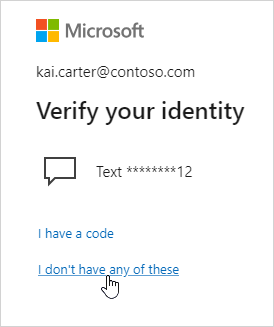
[本人確認] プロンプトで、[ I't have any]\(ID の確認\) を選択します。
手順に従って、セキュリティ情報を置き換えます。
置き換えられたら、サインインできるようになるまで 30 日間待つ必要があります。
ヒント
この 30 日間に現在のセキュリティ情報が見つかると、引き続きサインインに使用できますが、その場合はセキュリティ情報の更新が取り消されます。
パスワードがわからない場合:
パスワードがわからない場合、またはパスワードを忘れた場合、確認のためにセキュリティ情報にアクセスできない場合は、次の手順に従ってアカウントを回復してください。
ヒント
不足しているセキュリティ情報へのアクセスを最初に取り戻そうとする価値は常にあります。
Microsoft アカウントの回復フォームに関するヘルプに関するすべての詳細を確認してください。
アカウントの回復フォームを使用して要求を送信します。
Microsoft アカウントにサインインするときに "エラー 400" を修正する方法
エラー 400 は通常、パスワードを使用したサインイン要求を処理できなかったことを意味します。 エラーの解決に役立つ方法について説明します。
Microsoft アカウントで要求されない確認コードのトラブルシューティング
要求しなかった Microsoft 検証コードを受け取った場合は、次の理由が考えられます。
- 誰かがアカウントにアクセスしようとしています。
- サインインしようとすると、誤って間違った電話/メールが入力されました。
- しばらく前に要求したコードの配信が遅れていました。
重要
要求しなかったコードには応答しないでください。 誰かがコードなしでアカウントにアクセスしようとしている場合、アカウントは安全です。
アカウントをさらにセキュリティで保護し、要求しなかったコードの取得を停止するには、Microsoft アカウントで "パスワードレス" を行うことができます。
- パスワードレス化とは、パスワードを削除し、パスワードなしの方法を使用してサインインすることを意味します。
- Windows Hello、Microsoft Authenticator アプリ、SMS または電子メール コード、物理セキュリティ キーなどのパスワードレス ソリューションは、より安全で便利なサインイン方法を提供します。
- パスワードは推測、盗用、フィッシング詐欺の可能性がありますが、 指紋認証を提供することも、適切なタイミングでモバイル で適切な応答を提供することもできます。
詳細については、[ パスワードレスで移動 ] を選択します。
Microsoft アカウントにサインインするときに電話/電子メールのセキュリティ情報が認識されない
確認コードを取得しようとしたときに提供される電話番号または電子メール アドレスが認識されない場合は、これらのことをチェックします。
- 正しいメール アドレス ドメインを使用してサインインしようとしています。 Microsoft では、Hotmail、Outlook、Live アカウント用のさまざまな国ドメイン (など) が提供されることに注意してください。com と .co.uk
- rachel や rachael などのメール名を正しく入力しました
メール アドレスが正しいと確信している場合は、 アカウントの回復が必要な場合があります。
バックアップ のセキュリティ情報を Microsoft アカウントに更新する必要がある
電話番号または電子メール アドレスにアクセスできなくなった場合、またはサインインする別の方法を追加する必要がある場合は、[サインイン時に これらがない ] を選択し、プロンプトに従います。
Microsoft アカウントにサインインするときに "セキュリティ コードを受け取ることができることを確認する" を修正する方法
確認コードを受信できることを確認するメッセージが表示されたら、新しいセキュリティ情報を確認または追加します。 一度に 24 時間スキップできますが、最初の通知から 7 日後に、もう一度サインインするには、新しいセキュリティ情報を確認または追加する必要があります。
サインインするたびにセキュリティ情報の確認を求めることはありません。 場合によっては、しばらくサインインしていない場合など、もう一度確認するように求められる場合があります。 これは、お客様の情報が最新であることを確認する方法です。
Microsoft アカウントにサインインするときに、通知の言語が間違っています
セキュリティ確認メッセージは、セキュリティ情報のメール/電話番号が追加されたときに、アカウントの言語で送信されます。
言語を変更するには、その言語を削除し、上記の手順を使用してアカウントにセキュリティ情報を再追加する必要があります。
重要
すべてのセキュリティ情報を同時に変更しないようにしてください。さもなければ、アカウントが 30 日間制限される可能性があります。
補足説明
注
まだ確認コードを受け取っていない場合は、別の方法を選択するか、一覧に記載されている電話またはメールにアクセスできるようになるまで待つ必要があります。 お客様のアカウントとそのコンテンツを保護するために、Microsoft のサポート エージェントは、確認コードの送信やアカウントの詳細へのアクセスや変更を許可されていません。
サインインできない場合
Microsoft アカウントにサインインできない場合、ほとんどの問題はサインイン ヘルパー ツールで特定できます。
サポートに問い合わせる
テクニカル サポートについては、[連絡先] Microsoft サポートに移動し、問題を入力して [ヘルプの取得] を選択します。 それでもサポートが必要な場合は、[サポートに問い合わせ] を選択して、最適なサポート オプションに導きます。
重要
アカウントとそのコンテンツを保護するために、サポート エージェントはパスワード リセット リンクを送信したり、アカウントの詳細にアクセスして変更したりすることは許可されていません。