バーチャルでクラスと会ったときに、背景とクラス ビューを変更します。
背景を追加する
クラスの会議の前または途中に、カメラに向かっているときに背後に表示されるものを選択します。
-
[Calendar
![Meetings] ボタン](media/skype-teams-schedule-icon.png) に移動し、会議に参加します。 事前参加画面で、カメラの電源を入れ、[ 効果とアバター] を選択します。
に移動し、会議に参加します。 事前参加画面で、カメラの電源を入れ、[ 効果とアバター] を選択します。 - 背景を非表示にするには、[ ぼかし ] を選択します。
- または、画像またはバーチャル背景を選択します。
ヒント
学校が有効にしている場合は、お持ちの写真をアップロードして背景として使用できます。 [ 背景フィルター>+ 新規追加] を選択します。 コンピューターから .JPG、.PNG、または .BMP ファイルを選択します。
- [ 今すぐ参加 ] をクリックして、背景と開始クラスを適用します。
注
会議中に背景を変更するには、[ その他のアクション>背景効果を適用する] を選択し、背景 >Preview>Apply を選択し、ビデオをオンにします。 写真が他の背景オプションと一緒に表示されます。


クラス ビューを変更する
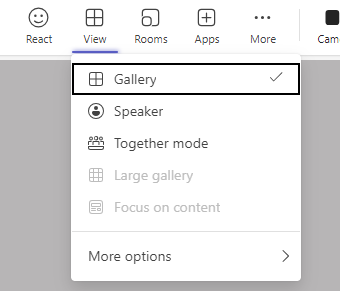
大規模なギャラリー ビューまたは Together モードに切り替えて、会議中にクラス全体を同時に画面に表示します。
- 会議に参加します。
- 会議コントロールで、[表示] を選択 します。
- スピーカー: 会議の発表者を表示するだけです。
- 一緒モード: クラス全体に追加された背景と一緒に、あなたと学生を表示します。
- 大きなギャラリー: すべてのユーザーのビデオ フィードを同時に表示します。
- コンテンツに焦点を当てる: 複数の発表者が画面を複数回 (1 つずつ) 共有している場合は、 コンテンツに焦点を当てて 気晴らしを減らします。
注
[ラージ ギャラリー] は 9 〜 49 人の参加者に対応しています。 [Together モード] は 5 〜 49 人の参加者に対応しています。
その他のオプション:
- ギャラリーを上部に表示する
- 受信ビデオをオフにする
- 全画面表示