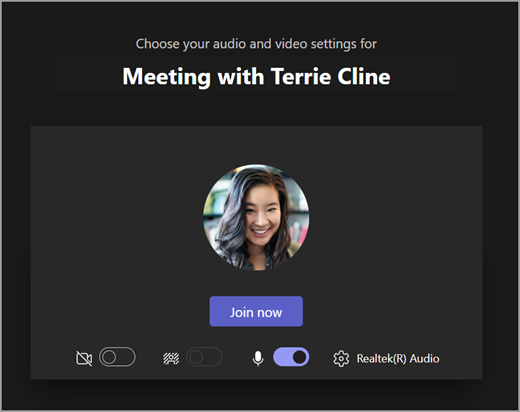
Microsoft Teams for Education会議ツール バーを使用すると、中断を回避するために、会議に参加する前にカメラ、マイク、背景の設定を調整できます。 会議ツール バーを使用すると、会議中のコンテンツの共有、手の上げなどの重要な機能にも簡単にアクセスできます。
クラスの開始前にツールバーを使用します。
-
[Calendar
![会議] ボタンを](media/skype-teams-schedule-icon.png) 開き、会議を見つけます。 [ オンラインで参加] を選択します。
開き、会議を見つけます。 [ オンラインで参加] を選択します。 - 事前参加画面で、

 とマイクマイクのオン/オフを切り替えます。
 - ビデオをオンにして 、[背景フィルター
![の背景] 設定](media/teams-background-effects-001.png) を表示し、背後に表示される内容を選択します。
を表示し、背後に表示される内容を選択します。 - [今すぐ参加] を選択して、会議に参加します。
注
モバイル デバイスから参加するには、Teams アプリに移動して [カレンダー] を選択します。 会議を検索して、[参加] を選択します。

会議コントロールを使用する
会議コントロールは、コンテンツの共有、背景の調整、Teams クラス会議への参加に役立ちます。

タイマー - 会議の実行時間を示します。
 でカメラをオンにし、
 にする
にする
 をミュートし、のマイクをミュート解除する
[コンテンツ ![の共有画面の表示] ボタン](media/skype-teams-icon-share.png) - プレゼンテーションまたは個人用画面PowerPoint共有するためのオプションを生成します。
- プレゼンテーションまたは個人用画面PowerPoint共有するためのオプションを生成します。
その他のアクション
- ギャラリー、大きなギャラリー、または一緒に表示 する - 他の会議参加者のビデオ フィードの配置を変更します。
- 背景効果を表示 する - 会議中に背景を変更します。
- 記録の開始/停止 - 今後の参照のために会議を記録します。
- 会議の終了 - これにより、すべてのユーザーの会議が終了します。
手 - 会議で手を挙げて、中断することなくコメントや質問をすることができます。
[会話の表示![] チャット アイコン](media/chat-icon.png) - 会議の参加者間のチャットの会話を表示します。
- 会議の参加者間のチャットの会話を表示します。
[参加者の表示![] [参加者の表示] アイコン](media/show-participants-icon-updated-001.png) - すべての会議参加者を表示します。
- すべての会議参加者を表示します。
会議を終了する