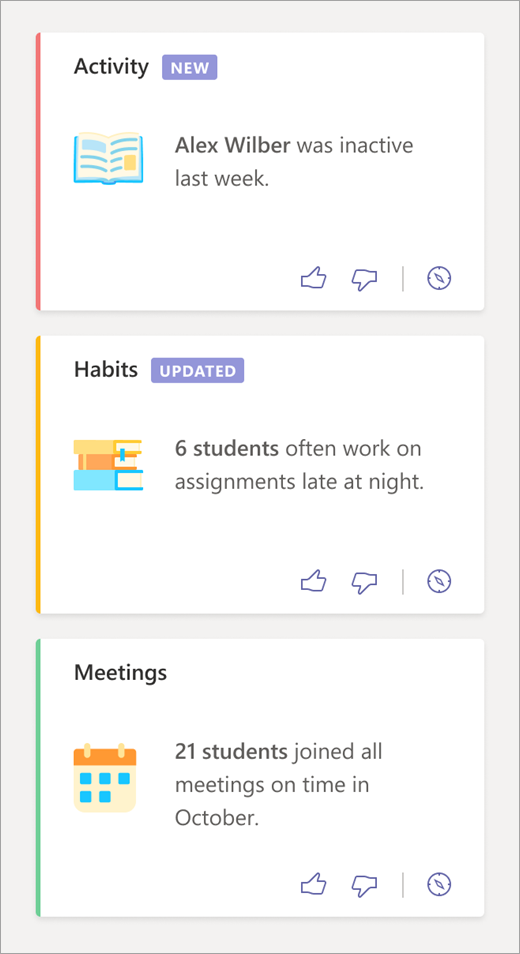
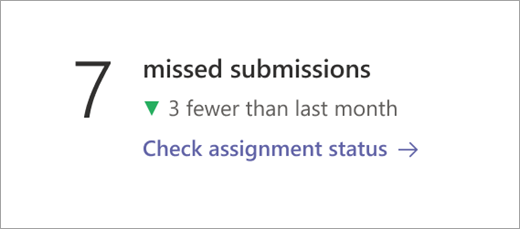
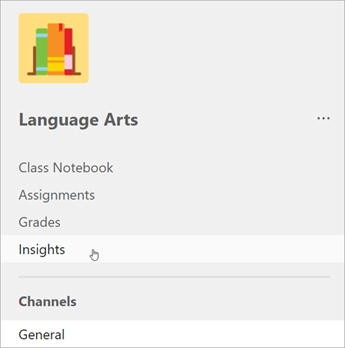
クラス チーム チャネルから [ 分析情報 ] タブを選択すると、クラスの概要ページがアプリを初めて調べます。 ここからドリルダウンして、学生の Teams アクティビティに関する特定のビューを取得できます。
詳細を確認
各クラス チームには、それぞれクラスの概要ページがあります。 クラスの [ 分析情報 ] タブを選択して、その概要ダッシュボードを入力します。
注
アクティビティ レベルに応じた既定の時間枠は、クラスの概要ページに表示されます。 時間枠を調整する場合は、任意のデータポイントを選択し、さらにドリルダウンして追加のフィルター処理にアクセスします。

学生のアクティビティ
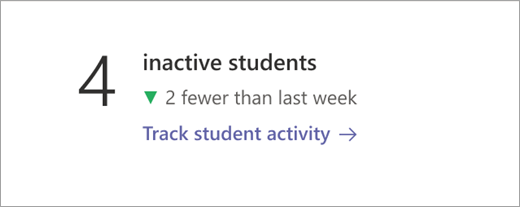
[学生のアクティビティを追跡する] を選択して、どの学生がいつアクティビティを行ったかを表示します。 フィルターを使用して、学生のアクティビティが最も活発な時期、あるいは最も活発でない時期を特定できます。

Reflect
Reflect を使用して学生とチェックインする場合は、応答の概要がここに表示されます。
[ クラスの応答の表示 ] を選択して、学生が個々のレベルでどのように応答したかを確認します。