
デジタル アクティビティ レポートには、特定の期間内に学生がコースでどれだけアクティブであったかを示します。 デジタル アクティビティでは、ファイルを開いたかどうか、チャネルを表示したかどうか、会議に参加したかどうか (およびその期間) などがわかります。
注
Teams チャネル アクティビティは、現在、Microsoft 365 LTI Insights アプリでは使用できません。
フィルター
既定では、レポートには、今週のすべての学生、すべてのアクティビティが反映されます。 フィルターを使用して、表示する内容に応じてレポートをカスタマイズすることができます。 各フィルターのすべてのオプションの ![[ドロップダウン] ボタン](media/down-chevron-001.png) を選択します。
を選択します。
- 学生フィルター: [ 学生の検索 ] ボックスに学生の名前を入力して、その個々の学生にデータを絞り込みます。
- アクティビティ フィルター: 割り当て、コミュニケーション、ファイルの使用、会議、OneNote または Reflect からのデータを表示します。
- 時間フィルター: [今週] を選択して、追加の時間枠オプションのドロップダウンを開きます。
- [ カスタム範囲 ] を選択すると、クラスの作成までさかのぼって開始できる期間、または検索の日付より前の 1 年前まで開始できる期間の独自の日付を入力できます。

データを読む
行にあるバーのサイズによって、生徒のアクティビティのレベル (推定所要時間) が表示されます。
ヒント
- 生徒の名前の横にあるドットは、その期間内に全員がアクティブでなかったことを意味します。
- 特定の日に表示される既定の時間は、午前 7 時から午後 8 時です。 学生がこれらの時間外に活動している場合、この時間範囲は自動的に拡大してアクティビティを示します。

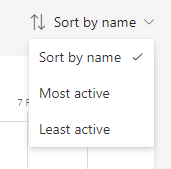
学生の列のバーにカーソルを合わせると、アクティビティの詳細を確認できます。 [ 名前で並べ替え] を選択すると、最 もアクティブな 学生または 最もアクティブな学生が最初に 表示されます。
アクティビティの種類と期間のフィルターに応じて、次のように表示されます:
参加したオンライン会議とその期間。
学生の名前の横にある行の赤い 不在着信会議 バーにカーソルを合わせると、見逃した会議が表示されます。
紫色の [会議] バーにカーソルを合わせると、学生が会議に参加した時間を確認できます。
訪問したチャンネル
表示されたタブ
課題を表示または提出した場合
ファイルを開いた場合、または編集した場合
メッセージを投稿したり、返信したり、反応したりした場合。
OneNote 情報

Excel にデータをエクスポートする
- レポートで、[その他のオプション] [
![その他のオプション] ボタン を選択します](media/skype-teams-icon-more-horizontial.png) 。
。 - [Excel にエクスポート] を選択します。
- Excel では、デジタル アクティビティのデータは、生徒の名前、および選択した期間内の各日の列に反映されます。
- 生徒が 1 日アクティブだった場合、セルに "V" が表示されます。
- 空のセルは、生徒がその日アクティブではなかったことを意味します。

注
- クラス会議への出席に関するデータは、会議が終了してからデジタル アクティビティ レポートに反映されるまでに数時間かかります。 場合によっては、データが表示されるまでに最大 24 時間かかることがあります。
- Insights は、会議への出席、表示されたタブ、課題アクティビティ、ファイル アクティビティ、およびメッセージ アクティビティについて、デスクトップ デバイスとモバイル デバイスの両方からデータを収集します。 訪問したチャネルのデータは、デスクトップ デバイスからのみ収集されます。