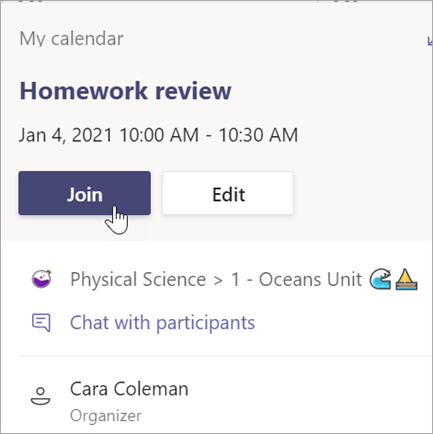
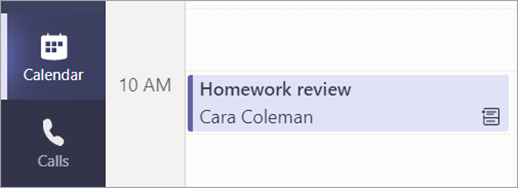
プレゼンテーション、小グループ作業、1 対 1 で仮想的に会います。
会議を予約する
Teams 会議を使用して、クラス全体の仮想プレゼンテーションとディスカッションのスケジュールを設定します。
-
[Teams Teams
![] ボタン](media/skype-teams-team-icon.png) >Calendar
>Calendar![[Meetings] ボタン に移動します](media/skype-teams-schedule-icon.png) 。
。 - [+新しい会議] を選択します。
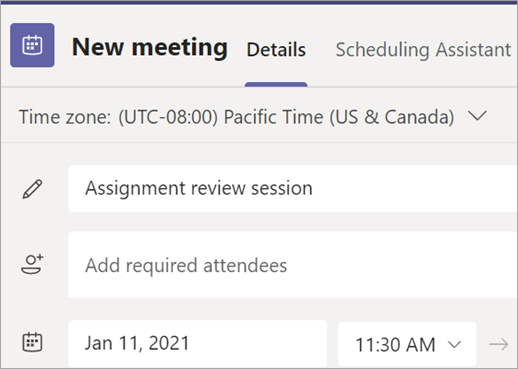
- 会議にタイトルを付けます。 日付と時刻を決定します。 追加の詳細を追加します。
注
定期的な会議を行うには、[繰り返さない] ドロップダウンを選択し、会議を毎日、毎週、毎月、または毎年繰り返すか、頻度をカスタマイズするかを選択します。
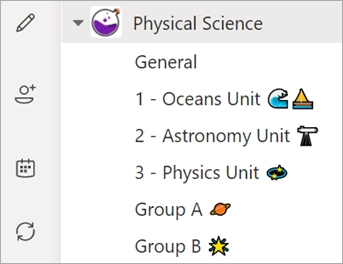
- 個々の出席者の名前を入力するか、[チャネルの追加] を選択して、会議を行うクラス チーム チャネルを選択します。
注
チャネルを追加すると、そのチャネルのすべてのメンバーが会議に参加できます。 また、共有されているすべてのリソースと、会議中に取得されたすべての記録がチャネルに保存されます。
- 会議の詳細を確認してください。 次に、[送信] ボタン を選択
 。 これにより、予定表と学生の予定表に会議が追加されます。

会議に参加する
-
[Teams Teams>Calendar。
- 会議>[参加] を選択します。
-

![アイコンでカメラの [ビデオオン] アイコン](media/video-on-icon-001.png) とマイク [マイク] を調整します。
とマイク [マイク] を調整します。 - クラスを始める準備ができたら、[今すぐ参加] を選択します。