教育分析情報を使用すると、クラスの感情の状態を一目で把握することができます。 チェックインを反映すると、学生は自分の感情に名前を付けて共有する機会が得られます。Insights で表示して、パターンを特定し、ターゲットを絞ったサポートを構築できます。 定期的なリフレクトの使用は、クラスでのソーシャル学習と感情学習の機会の優れた出発点になります。
- 目的のクラスの [ 分析情報 ] タブに移動します。

2. Insights の概要ダッシュボードで、[ 反映 ] パネルを選択します。

3. Insights は、Teams チャネルに投稿された応答と、クラス ノートブックに埋め込まれた応答にチェック応答を反映します。 [ クラス ノートブック] または [Teams で ] を選択して、確認する質問を選択します。

データをフィルター処理する
既定では、レポートには過去 28 日間のすべての学生、すべての反映、およびすべての感情が反映されます。 [ ![ドロップダウン] ボタン](media/down-chevron-001.png) を選択して、各フィルターの追加オプションを表示します。
を選択して、各フィルターの追加オプションを表示します。
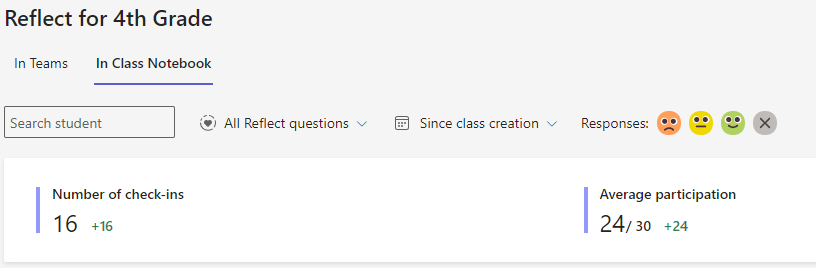
学生フィルター: [ 学生の検索 ] ボックスに学生の名前を入力して、その個々の学生にデータを絞り込みます。
質問フィルター: 時間の経過に伴う学生の質問への回答を確認するには任意の質問を選択するか、[ すべてのリフレクション ] を選択してすべての質問に対する回答を確認します。
時間フィルター: 追加の時間枠オプションを選択します。
[ カスタム範囲 ] を選択して、クラスの作成までさかのぼって開始できる時間枠の独自の日付を入力します。
感情フィルター: 絵文字をタップして選択を解除し、表示されているデータから削除し、対象となるアクションを簡単に実行できるようにします。
データを読む
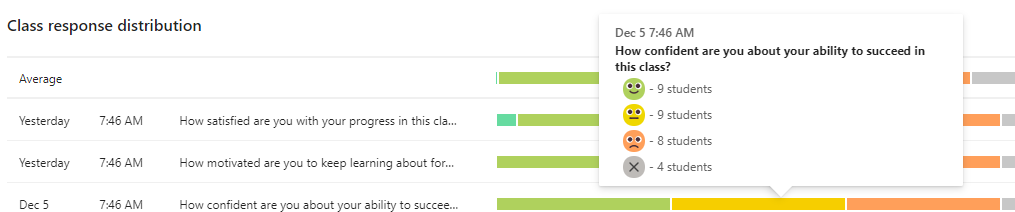
クラスの感情の分布
任意の日付の学生の回答の内訳を表示します。 横棒グラフにカーソルを合わせると、質問と回答の正確な分布が表示されます。
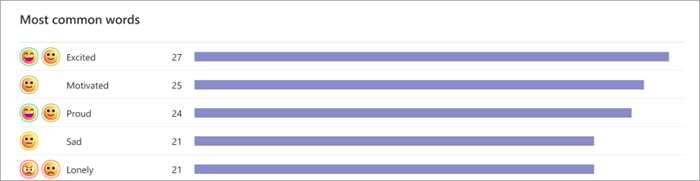
最も一般的な単語
学生が自分の経験を説明するために使用している単語を表示します。
注
学生は、クラス ノートブックのチェックインを反映するに感情の名前を付けないため、このグラフは [クラス ノートブック] タブでは使用できません。
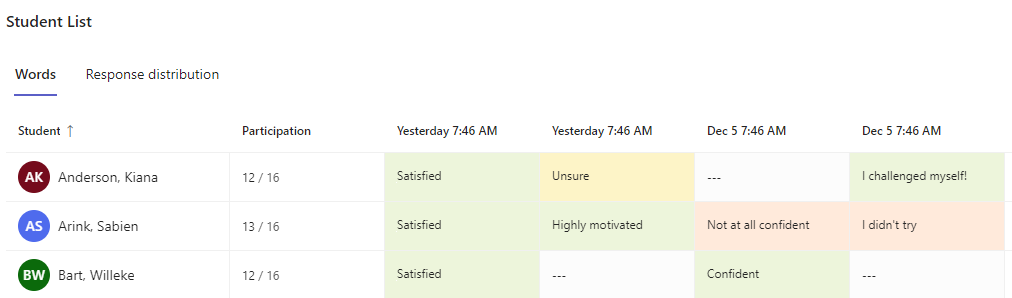
学生リスト
単語:
[単語] タブを選択すると、学生が選択した期間の日付に学生がチェックインに選択した単語が表示されます。 任意のセクションにカーソルを合わせると、学生が回答した質問が表示されます。
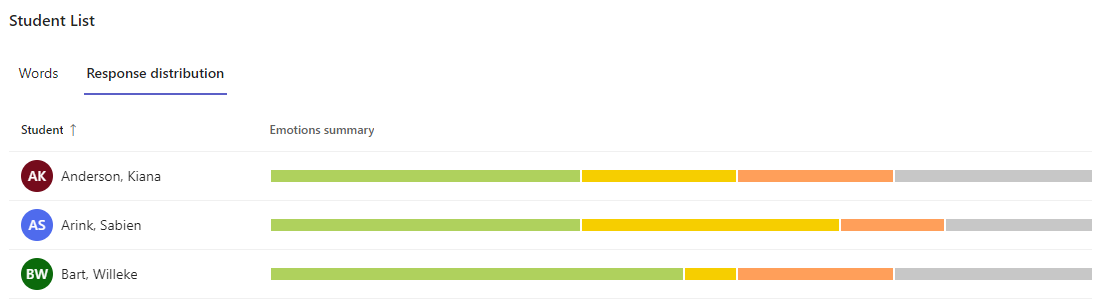
応答の分布:
[応答分布] タブを選択すると、各学生がチェックインの反映にどのように応答したかを示す一目でわかるデータが表示されます。棒グラフにカーソルを合わせると、報告された感情の詳細な内訳が表示されます。