
チームを使用してクラスの会議を開催し、クラスと共同作業します。
会議の詳細を追加します。
議題を準備したり、学習目標を強調表示したり、会議の前に学生や同僚と共有する他の種類のメモを作成したりします。
- 会議のコンテキストまたはメモを事前に準備するには、Calendar [
![会議] ボタン](media/skype-teams-schedule-icon.png) に移動し、会議を開きます。
に移動し、会議を開きます。 - [この会議の詳細を入力]テキスト ボックスにメモを入力します。
- [保存] を選択します。
- 会議中にメモを取る場合は、[その他のアクション]
![[その他のオプション] ボタン](media/skype-teams-icon-more-horizontial.png) > [メモの設定] >[メモを取る] を選択します。
> [メモの設定] >[メモを取る] を選択します。
注
すべてのノートが [チャット ] ウィンドウに表示され、Teams の [ 会議メモ ] タブに保存されます。

![Teams の Web バージョンの会議の詳細の [閉じる]/[保存] オプションのスクリーンショット。](media/meeting-notes-2.jpg)
Whiteboard キャンバスを作成する
デジタル オンライン Whiteboard を使用して、クラスとの共同作業、数学の問題のデモンストレーションなどを行います。
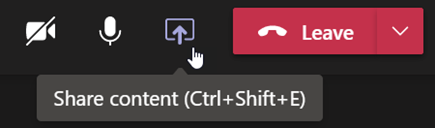
- 会議コントロールの [ 共有コンテンツ
![の共有] 画面ボタン](media/skype-teams-icon-share.png) を選択します。
を選択します。 - ホワイトボード を選択して、キャンバス上でクラスとの共同作業を開始します。
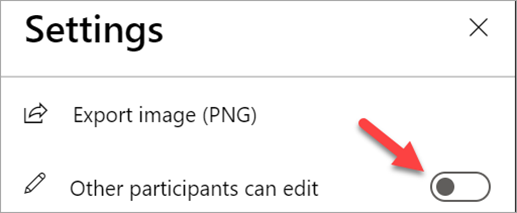
- コラボレーションをオフにして学生に何かを示すには
![、[設定] アイコン](media/settings-icon-001.png) を選択し、[他の参加者が編集できる] を [オフ] に切り替えます。
を選択し、[他の参加者が編集できる] を [オフ] に切り替えます。 -
[設定]を開き、[イメージのエクスポート (PNG)] を選択してキャンバスをダウンロード フォルダーに保存します。
注
ホワイトボードを使用して自分と学生ができることについて調べて、その使用方法を学習します。
クラスの会議を記録する
非同期学習のために会議のレコーディングを学生と共有します。
- 会議コントロールで、[その他のアクション] [。
- [レコーディングとトランスクリプトの作成を開始] を選択します。
ヒント
トランスクリプトなしで記録を続行するには、[ その他のアクション>停止トランスクリプト] を選択します。
- 完了したら、[その他のアクション] [その他の>[記録と文字起こしの停止] を選択し、確認します。
- チャネル会議でレコーディングを再生するには、[ファイル] に移動します。 その他のすべての会議は OneDrive に保存されます。
注
再生と共有の記録について詳しくは、こちらをご覧ください。

ブレイクアウト ルームの使用
小さなグループ ディスカッションやプロジェクトにはブレークアウト ルームを使用してください。
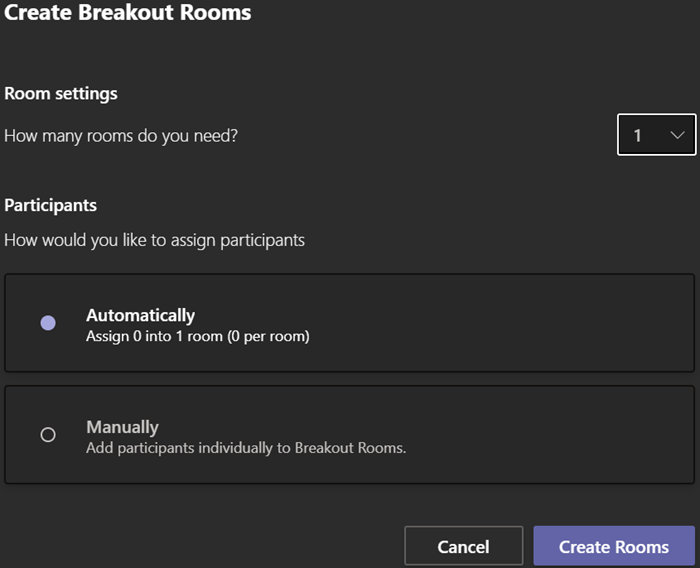
- 会議コントロールで [ブレイクアウト ルーム] を選択します。
- ドロップダウン メニューで、クラスで使用するルームの数を選択します。
- ブレークアウト ルームに学生を 自動的 に割り当てるか 、手動で割り当てるか選択します。
- [ルームの作成] を選択します。 学生を自動的に割り当てることを選択した場合、学生はすぐに各ブレイクアウト ルームに分かれます。
- 自分で生徒を割り当てることを選択した場合は、[参加者の割り当て] の下のリストを展開し、チェック ボックスが表示されるまで生徒の名前にカーソルを合わせてから、グループに加えたい名前の横にあるボックスにチェックをします。 次に、[ その他のオプション を選択し、部屋に割り当てます。 すべての学生がルームにグループ化されるまで、これらの手順を繰り返します。
注
ブレークアウト ルームの設定と管理の詳細については、こちらをご覧ください。



![[設定] アイコン](media/settings-icon.png)
