

OneNote 学習ツール、Word の学習ツール、Microsoft 365 と Microsoft Edge で音声読み上げを使用している場合は、音声合成機能の新しい言語と音声をダウンロードして適用できます。
重要
全ての言語パックでテキスト読み上げがサポートされているわけではありません。 テキスト読み上げ機能とそのさまざまな音声オプションを使用して言語を表示します。
Windows 10/11 で音声合成言語をインストールする
Windows 10と Windows 11 の設定では、さまざまな言語でコンテンツを翻訳および読み上げるさまざまな言語パックをインストールできます。
新しい言語をインストール するには、
[言語または地域の設定] を開きます。
[言語の追加] を選びます。
検索バーで言語を検索するか、一覧から言語を選択します。 テキスト読み上げ機能を備えた言語パックには、テキスト読み上げアイコン
 . ダウンロードする言語を選択し、[次へ] を選択します。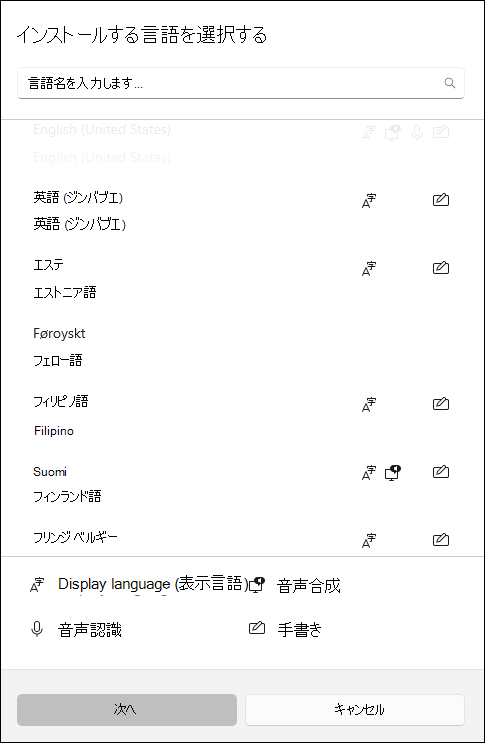
次に、選択した言語で使用できる機能とそのダウンロード サイズが表示されます。 チェック ボックスをオンまたはオフにして、インストールする機能を選択し、[インストール] を選択します。
- Windows の表示言語として設定: 設定やエクスプローラーなどの Windows 機能が選択した言語に翻訳されます。
- テキスト読み上げ: 画面上のテキストを音声合成します。
- 音声認識: 入力する代わりに話すことができます。 テキスト読み上げのインストールが必要です。
- 手書き: デバイスに書き込んだコンテンツを認識します。
6. 新しい言語がインストールされたら、[ 言語] に移動し、[ 優先する言語] リストで見つけます。 言語を選択し、[ オプション] を選択して、他の言語設定、ダウンロード機能などを調整します。
音声の設定と音声
お使いの言語で音声合成を使用できる場合は、音声設定を調整して、読み上げ機能 (イマーシブ リーダー で音声読み上げなど) を使用するときに、リーダーの音声と速度を変更できます。 音声パッケージのダウンロード、音声認識用のマイクの接続などを行うこともできます。
音声設定を変更するには:
Windows デバイスの [スタート ] メニューを開き、[ 設定]>[時間] & [言語] を選択します。
[音声] を選択します。 ここから、音声オプションを調整します:
- 音声言語: ドロップダウンを選択して目的の言語を選択します。
- この言語の非ネイティブ アクセントを認識する: 言語内のさまざまなアクセントを検出して翻訳します。
- 音声: 既定の音声、音声の速度を変更し、音声をプレビューします。
[マイク] セクションから [はじめに] を選択して、Cortana マイクの設定を確認します。
Windows 8.1 で新しい音声合成用言語をインストールする
Windows 8.1 の任意のエディションで、次の操作を行います。
- [コントロール パネル] を開きます。
- [言語] を選択します。
- [言語の追加] を選びます。
- 表示された一覧で、追加する言語を選択してから、一覧の下部にある [ 追加 ] ボタンを選択します。
- 追加した言語で、[ 言語パックをダウンロードしてインストールする] を選択します。
言語パックがダウンロードされてインストールされます。 PC の再起動が必要になる場合があります。
PC の再起動が完了すると、新しい言語が音声合成で利用できる状態になります。学習ツールのイマーシブ リーダーが、ページ上のテキストを認識して正しい言語で読み上げます。
Windows で利用可能な音声合成用言語と音声
| 言語 (地域) | Windows 10 と Windows 8.1 | Windows 8 | 名前 | 性別 |
|---|---|---|---|---|
| 中国語 (香港特別行政区) | Y | N | Tracy | 女性 |
| 中国語 (台湾) | Y | Y | Hanhan | 女性 |
| 中国語 (中華人民共和国) | Y | Y | Huihui | 女性 |
| 英語 (米国) | Y | Y | Zira | 女性 |
| 英語 (米国) | Y | Y | David | 男性 |
| 英語 (英国) | Y | Y | Hazel | 女性 |
| フランス語 (フランス) | Y | Y | Hortense | 女性 |
| ドイツ語 (ドイツ) | Y | Y | Hedda | 女性 |
| イタリア語 (イタリア) | Y | N | Elsa | 女性 |
| 日本語 (日本) | Y | Y | はるか | 女性 |
| 韓国語 (韓国) | Y | Y | Heami | 女性 |
| ポーランド語 (ポーランド) | Y | N | Paulina | 女性 |
| ポルトガル語 (ブラジル) | Y | N | Maria | 女性 |
| ロシア語 (ロシア) | Y | N | Irina | 女性 |
| スペイン語 (メキシコ) | Y | N | Sabina | 女性 |
| スペイン語 (スペイン) | Y | Y | Helena | 女性 |
その他の音声合成言語を、次のサードパーティ プロバイダーから購入できます。
注
これらのオプションは、情報提供のみを目的としています。 Microsoft は、特定のサードパーティ製ソフトウェアの保証を行うことはなく、そのインストールと使用についても一切サポートしません。 これらの製品に関してサポートが必要な場合は、製造元にお問い合わせください。
オープン ソースの音声合成言語
無料でダウンロードできる音声合成言語が、オープン ソースのプロバイダー eSpeak から提供されています。 これらの言語は Windows 7 では動作しますが、Windows 8、Windows 8.1、Windows 10 では一部がまだ動作しない可能性があります。 詳細については、eSpeak から提供されている言語とコードの一覧をご覧ください。
eSpeak の言語をダウンロードする
- ブラウザーで、 http://espeak.sourceforge.net/download.htmlにアクセスします。
- "Compiled for Windows" バージョン (setup_espeak-1.48.04.exe) をダウンロードします。
- ダウンロードが完了したら、最初のセットアップ画面で [ 次へ ] を選択してインストールを開始します。
- インストール パスを確認し、[ 次へ] を選択します。
- インストールする言語の 2 文字コードとフラグを入力します。 たとえば、英語、スペイン語、ポーランド語、スウェーデン語、チェコ語の音声合成を追加する場合は、画面は次のようになります。
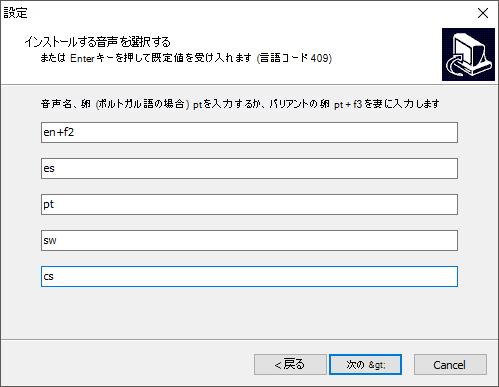
同じ言語に対して別の音声を使用するには、追加のコマンドを選んで音声と発音のさまざまな属性を変更します。 詳細については、「 http://espeak.sourceforge.net/voices.html」を参照してください。 プリセットの音声バリエーションを特定の言語音声に適用するには、プラス記号 (+) とバリエーション名を付加します。 男性音声のバリエーションは、+m1、+m2、+m3、+m4、+m5、+m6、+m7です。 女性音声のバリエーションは、+f1、+f2、+f3、+f4、+f5です。+croakや+whisperなどのオプションの音声効果を選ぶこともできます。 - [次へ] を 2 回選択し、[インストール] を選択します。