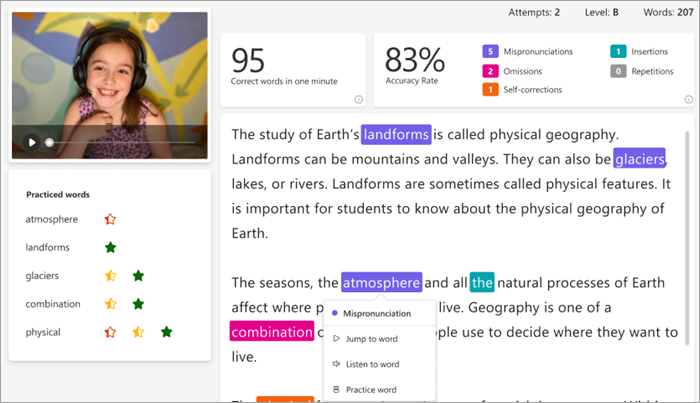
音読みの進行状況の課題にリーディング コーチを追加することで、自主学習を拡張できます。 リーディング コーチは、個々の学生にとって特に難しかった 5 つの単語を識別し、同じ単語を再び練習するためのサポートされた機会を提供します。
音読みの進行状況にリーディング コーチを割り当てる
リーディング コーチの割り当ては、音読みの進行状況の割り当てと同じ方法で開始します。 音読みの進行状況の割り当てを作成するためのステップバイステップのサポートを受けることができます。
音読みの進行状況の割り当てを作成すると、リーディング コーチの既定値は [オン] になります。
- 必要に応じて、ここでリーディング コーチを [オフ] に切り替えます。
- [ 編集 ] を選択して、学生に提供されるサポート ツールを調べて管理します。

- 単語の下にあるボタンを使用して、学生が利用できるツールを調べます。
- 学生に使用させたくないツールがあればチェック ボックスをオフにします。 使用可能なボタンには、選択内容が反映されます。
- [保存]、[次へ] の順に選択します。
課題のその他の項目 (手順や期限など) を編集し、[割り当て] を選択します。

リーディング コーチでレビューして返却する
音読みの進行状況での学生の課題をレビューして返却する間に、貴重なデータを収集できます。
- 目的のクラスに移動し、ページ上部の [課題] タブを選択します。
- [割り当て済み] で、レビューする課題を選択します。
- 割り当ては、[ 返却予定] と [返却済み] で並べ替えられます。
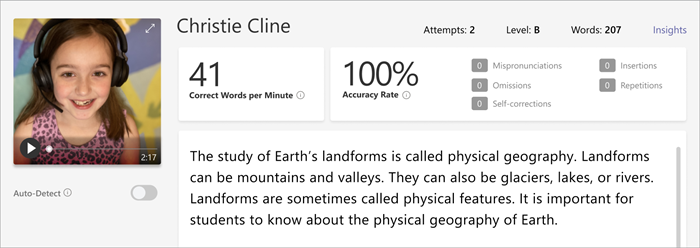
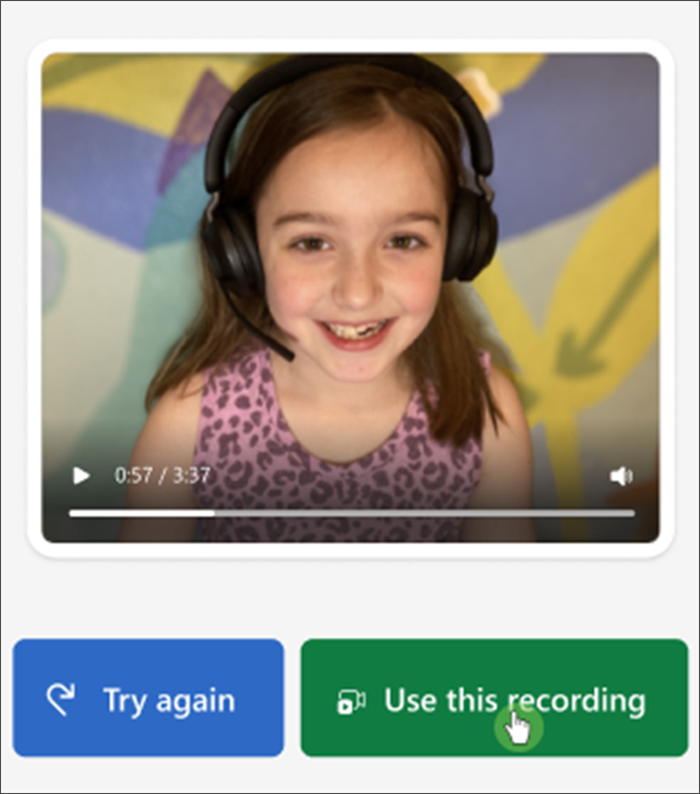
- [返却済み] では、課題を提出した学生を選択します。 該当する学生の録音と割り当てられた文章が評価ウィンドウで開きます。
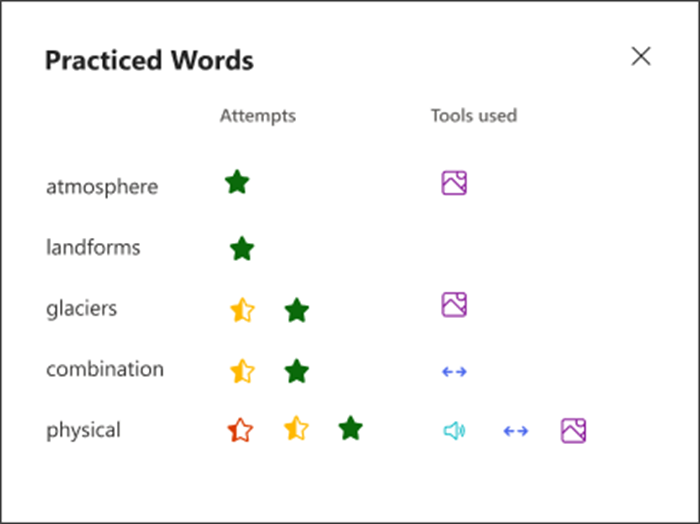
- 学生がリーディング コーチで練習した単語を表示するには、[練習済み単語] を選択します。
- [試行回数] には、学生が練習した回数と、成績を示す星が表示されます。
- [使用したツール] には、学生が練習でツールを使用した箇所と、使用したツールが表示されます。
- 課題を確認し、フィードバックと得点を入力して [返却] を選択します。
- 学生の名前の横にある矢印を押して、次の学生にすばやく移動します。
注
[ 改訂のために返却] を選択して、学生に課題を再試行するように依頼することもできます。
![教師の評価ウィンドウのスクリーンショットは次のとおりです:地理読解パッセージ。期限 2021 年 1 月 15 日午前 12 時 59 分、to return (13) と Returned (0) の 2 つのタブがあります。[to return] タブのビューが選択され、名前と状態の 2 つの列が表示されます。多数の学生の名前が一覧表示され、状態には、提出済み、2 か月遅れで提出、表示済みが含まれます](media/to-return.png)


![学生ダッシュボードを開くために選択する必要がある [音読みの進行状況の課題] ボタンの画像](media/readingprogressrts.png)