
自己認識と自己管理は、生涯学習にとって重要なスキルです。学生が自身の学習を振り返る機会が生まれ、教師はこれまでの自身の指導のプロセスを知るだけでなく、学習における学生の主体性を高めることもできます。 学生は、自分の努力、意欲、進捗状況を正直に評価することで、助けを求める方法を練習し、成長型マインドセットを育むことができます。 これらのスキルを身に付けるには多くの練習を要するため、そのための安全なスペースが学生に提供されることは重要です。
OneNote Class Notebook ツール バーを使用することで、教師はコンテキストに応じた学習投票のリフレクトを Class Notebook のページ上に簡単に挿入できます。 これらは、事前および事後の評価として素早く簡単に使うことができ、次の授業に役立てるための "終了時メモ" として使うこともできます。
注
現在、教師は Class Notebook のリフレクト チェックインを OneNote web、Teams デスクトップ、Team for the web から追加できます。 学生は、上記のすべてと OneNote モバイル アプリから回答できます。 Microsoft では、継続的に他のバージョンにも拡張しています。
Reflect チェックインを作成する
Class Notebook に "学習のリフレクト" チェックインを埋め込むことで、学生の自己認識を促し、学生のニーズを反映させるために自身の授業を修正することができます。
重要
Class Notebook でリフレクト チェックインを作成するには、チーム所有者である必要があります。
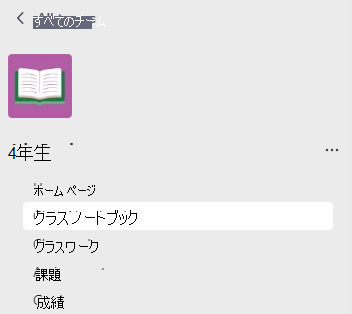
- 目的のチームに移動し、[Class Notebook] を選択します。
- 学生に自分の学習を評価させるページを見つけます。
- [Class Notebook] タブを選択し、[リフレクト] を選択します。 チェックインの質問を作成するためのパネルが開きます。
- 使用可能なリストからチェックインの質問を選びます。
- 一部の質問には、より詳細を含めるためのテキスト ボックスがあります。 必要な場合は、テキストを編集します。 ページのタイトルが自動的に入力されます。
5. [チェックインをページに追加] をタップします。
注
チェックインは、Class Notebook の任意のページに追加できます。 ページがコンテンツ ライブラリ内にある場合、学生はページの他の部分を編集できませんが、回答することはできます。 配布済みのページにある場合は、読みやすくなるよう、結果がまとめられます。


チェックインの回答を表示する
- 学生が回答すると、回答結果が教師の元のページに表示されます。
- 任意の絵文字を選択するか、[チェックインの詳細] を選択して、どの学生がどの絵文字を使って回答したのかを正確に確認します。
- 棒グラフを選択すると、すべての学生の一覧および学生が以前に行ったチェックインの回答が表示されます。 これにより、常に苦労している学生や、課題が簡単すぎる学生の傾向を特定できます。
このデータを使用して、サポートする方法を差異化したり、復習が必要なトピックを特定したりできます。
Insights で時間の経過に伴う応答を確認する
Insights では、時間の経過と共に学生の回答がどのように変化するかを確認できます。 リフレクト チェックインは、Teams チャネルに投稿されるものと、Class Notebook ページに埋め込まれているものに分けられます。
- [Insights] に移動し、[Reflect] を選択します
- [クラス ノートブックで選択] を選択すると、クラス ノートブックに埋め込んだ質問のチェックイン回答が表示されます
- ここから、[すべてのリフレクション] を選択し、質問を選択してデータをそれらのチェックインに絞り込んだり、カレンダーのドロップダウンを使用して時間枠を変更したりできます


Reflect のプライバシー
Class Notebook のリフレクトでは、学生の回答は教師とのみ共有されます。 学生には、お互いの回答の分布は表示されません。
注
データ プライバシーとセキュリティに関する詳細情報を IT 管理者に提供するよう伝えます。
Reflect を通じて収集および表示される情報は、GDPR や、学生と子供のセキュリティに関する家族教育の権利およびプライバシー法 (FERPA)、その他の同様のプライバシー指向の規制を含む、90 を超える規制および業界標準を満たしています。
