

Excel では、通貨、パーセンテージ、小数、日付、電話番号、社会保障番号などにセル内の数値を書式設定できます。

セルまたはセルの範囲を選択します。
[ホーム] タブで、ドロップダウンから [数値] を選択します。

または、次のオプションのいずれかを選択します:- CTRL + 1 キーを押し、[数値] を選択します。
- セルまたはセル範囲を右クリックし、[ セルの書式設定...] を選択し、[ 数値] を選択します。
- 小さい矢印のダイアログ ボックス起動ツールを選択して、[数値] を選択します。
目的の書式を選択します。
数値の書式
使用可能な数値の書式を確認するには、[ホーム] タブの [数値] グループで、[数値] の横にあるダイアログ ボックス起動ツールを選択します。
![[数値] のダイアログ ボックス起動ツール](../media/xl-14-r-home-number-dbl.jpg)
| 表示形式 | 説明 |
|---|---|
| 全般 | 数値を入力したときに適用される既定の表示形式です。 通常、表示形式が [標準] に設定された数値は、入力したとおりに表示されます。 ただし、セルの幅が十分でないために数値全体を表示できない場合、[標準] 表示形式では数値が丸められます。 また、[標準] 表示形式では、大きな数値 (12 桁以上) を表示する場合に指数表記が使用されます。 |
| 数値 | 数値の一般的な表示に使用します。 使用する小数点以下の桁数、桁区切り (,) を使用するかどうか、および負の数の表示形式を指定できます。 |
| 通貨 | 金銭を表す一般的な値で使用し、既定の通貨記号付きで数値が表示されます。 使用する小数点以下の桁数、桁区切り (,) を使用するかどうか、および負の数の表示形式を指定できます。 |
| 会計 | この表示形式も金銭を表す値で使用しますが、列内の通貨記号と小数点位置を揃えます。 |
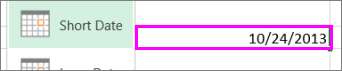
| 日付 | 日時のシリアル値が、指定した種類とロケール (場所) に応じた日付の値として表示されます。 アスタリスク (*) で始まる日付形式は、コントロール パネルで指定した地域の日付と時刻の設定に応じて変わります。 アスタリスクが付いていない書式は、コントロール パネルの設定による影響は受けません。 |
| 時間 | 日時のシリアル値が、指定した種類とロケール (場所) に応じた時刻の値として表示されます。 アスタリスク (*) で始まる時刻形式は、コントロール パネルで指定した地域の日付と時刻の設定に応じて変わります。 アスタリスクが付いていない書式は、コントロール パネルの設定による影響は受けません。 |
| パーセンテージ | セルの値を 100 倍した結果がパーセント記号 (%) 付きで表示されます。 小数点以下の桁数は指定できます。 |
| 分母 | 指定した分数の種類に従って、数値が分数として表示されます。 |
| 指数 | 数値部分を E+n に置き換えて、数値が指数表記で表示されます。この場合、E (指数を表します) は直前の数値に 10 の n 乗を掛けることになります。 たとえば、20 進数指数の形式では、12345678901 は 1.23E+10 と表示されます。これは、1.23 に 10 の 10 乗を掛けることになります。 小数点以下の桁数は指定できます。 |
| 文字列 | セルの内容が文字列として処理され、数値を入力した場合でも、入力した内容がそのまま表示されます。 |
| その他 | 郵便番号、電話番号、管理番号などの形式で数値を表示します。 |
| ユーザー設定 | 既存の表示形式コードをコピーして修正を加えることができます。 この形式を使用してカスタム表示形式を作成し、表示形式コードの一覧に追加できます。 コンピューターにインストールされている Excel の言語バージョンにより、200 から 250 個のカスタム数値形式を追加できます。 カスタム形式の詳細については、「ユーザー定義の表示形式を作成または削除する」を参照してください。 |


![[数値] と [標準] のように異なる表示形式での数値の表示サンプル](../media/xlweb-numberandgeneralformats.png)


補足説明
Excel 技術コミュニティの専門家にいつでも質問するか、コミュニティでサポートを受けることができます。